
Checkout Builder
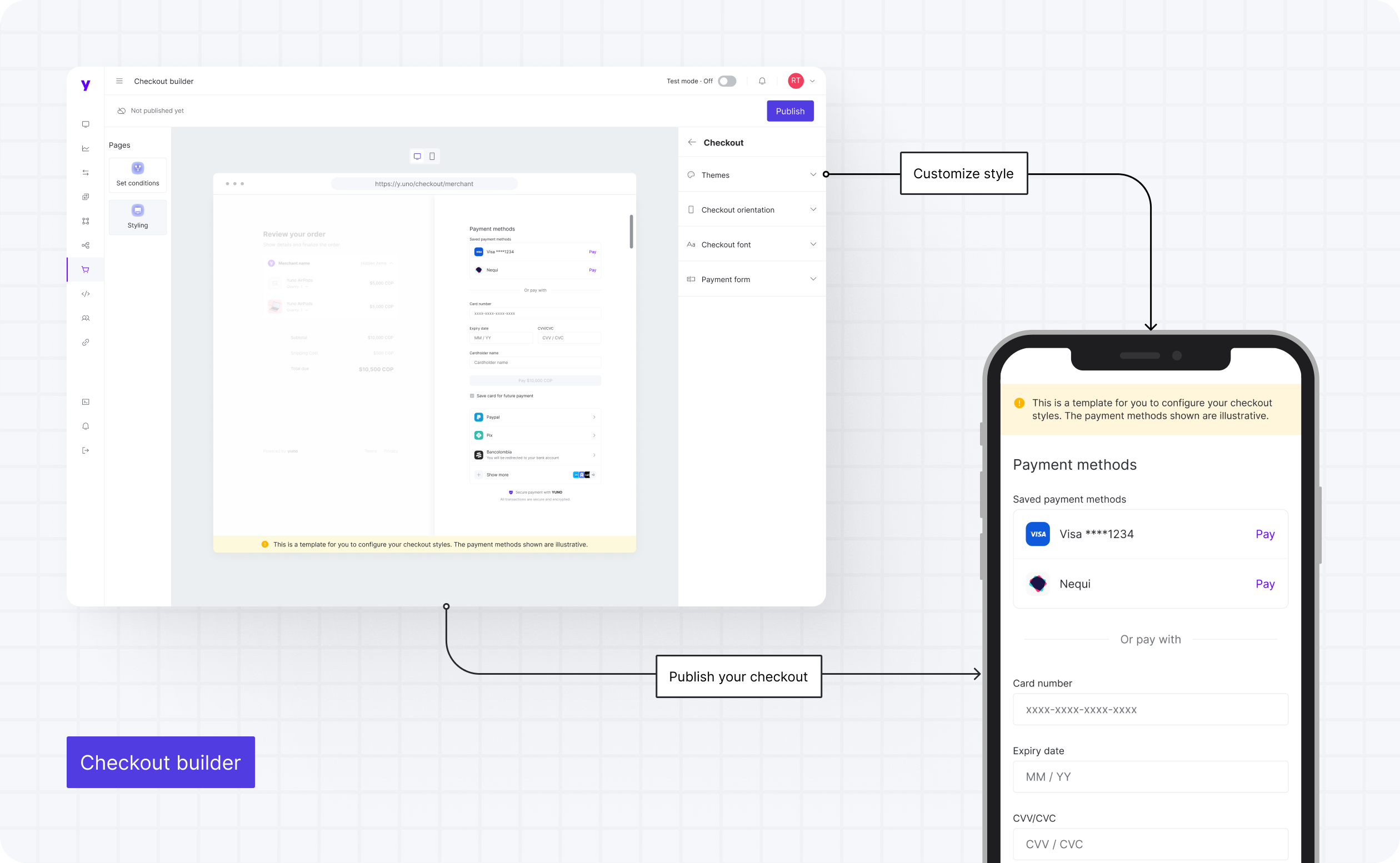
Le Checkout Builder est un outil sans code conçu pour personnaliser votre expérience de paiement. Il comprend deux modules principaux :
- Paramètres de la méthode de paiement: Activez les méthodes de paiement avec une route publiée pour les afficher à vos clients. De plus, vous pouvez définir les circonstances dans lesquelles des méthodes de paiement spécifiques sont affichées.
- Style de la page de paiement: Ajustez les éléments visuels de la page de paiement pour les appareils de bureau et mobiles, y compris les couleurs et la typographie. Cela garantit que l'expérience de paiement est cohérente avec votre marque.
Toutes les modifications apportées à l'aide du Constructeur de Page de Paiement sont immédiatement reflétées dans la page de paiement visible par l'utilisateur, offrant un moyen simple de gérer et d'adapter l'expérience de paiement pour répondre aux exigences de votre entreprise.
Avantages de l'utilisation de Checkout Builder
- Personnalisation sans code: Profitez de la flexibilité d'adapter votre expérience de paiement sans avoir besoin de codage complexe. Cela vous permet de créer un processus de paiement qui s'aligne parfaitement avec votre marque et vos objectifs commerciaux.
- Flexibilité des méthodes de paiement: Activez, organisez et affichez facilement les méthodes de paiement qui conviennent le mieux à votre clientèle et à votre marché.
- Interface utilisateur intuitive: L'interface de Yuno facilite grandement la configuration des méthodes de paiement, la définition des conditions d'affichage et la personnalisation du style.
Paramètres de la Méthode de Paiement
Ce module vous permet de configurer et de personnaliser les méthodes de paiement utilisées dans l'expérience de paiement. Au-delà de l'activation des méthodes de paiement, vous pouvez ajuster l'ordre dans lequel elles sont affichées, personnaliser leur apparence, définir les champs requis et déterminer les conditions d'affichage de chaque méthode de paiement. Cette étendue de personnalisation garantit que l'expérience de paiement correspond à votre audience et à votre cas d'utilisation spécifique.
Vous devez cliquer sur Publier les paramètres dans le Constructeur de Page de Paiement pour appliquer toutes les modifications à la page de paiement.
Conditions
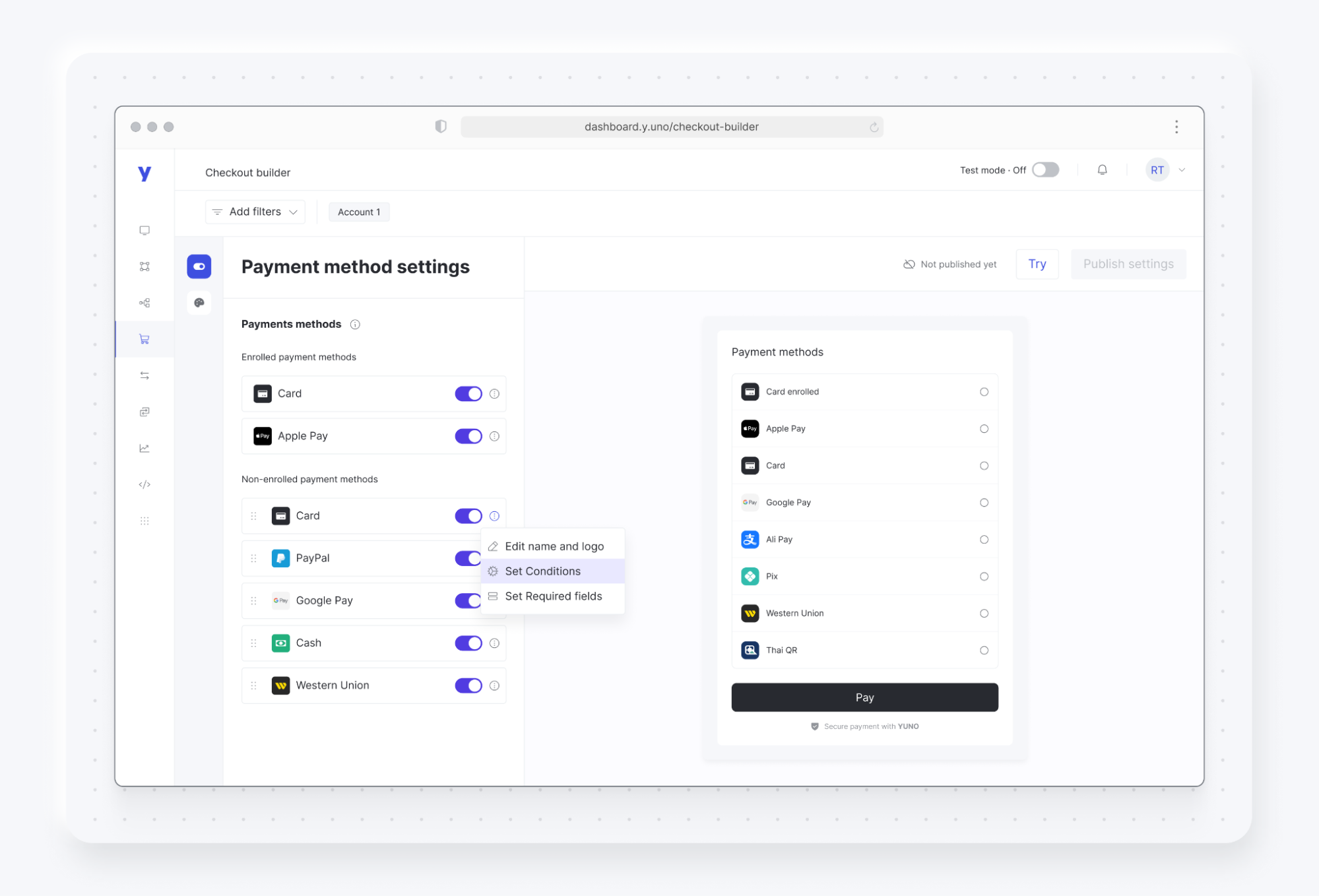
Vous pouvez contrôler le moment où une méthode de paiement apparaît lors du paiement en définissant des conditions d'affichage basées sur des critères tels que le pays de la commande, le montant, la devise ou les métadonnées d'intégration. Pour configurer ces paramètres, suivez les étapes :
- À côté de la méthode de paiement, cliquez sur l'icône des trois points pour ouvrir les paramètres et sélectionnez Définir les conditions. Une fenêtre contextuelle apparaîtra, cliquez sur Ajouter une nouvelle condition pour continuer.
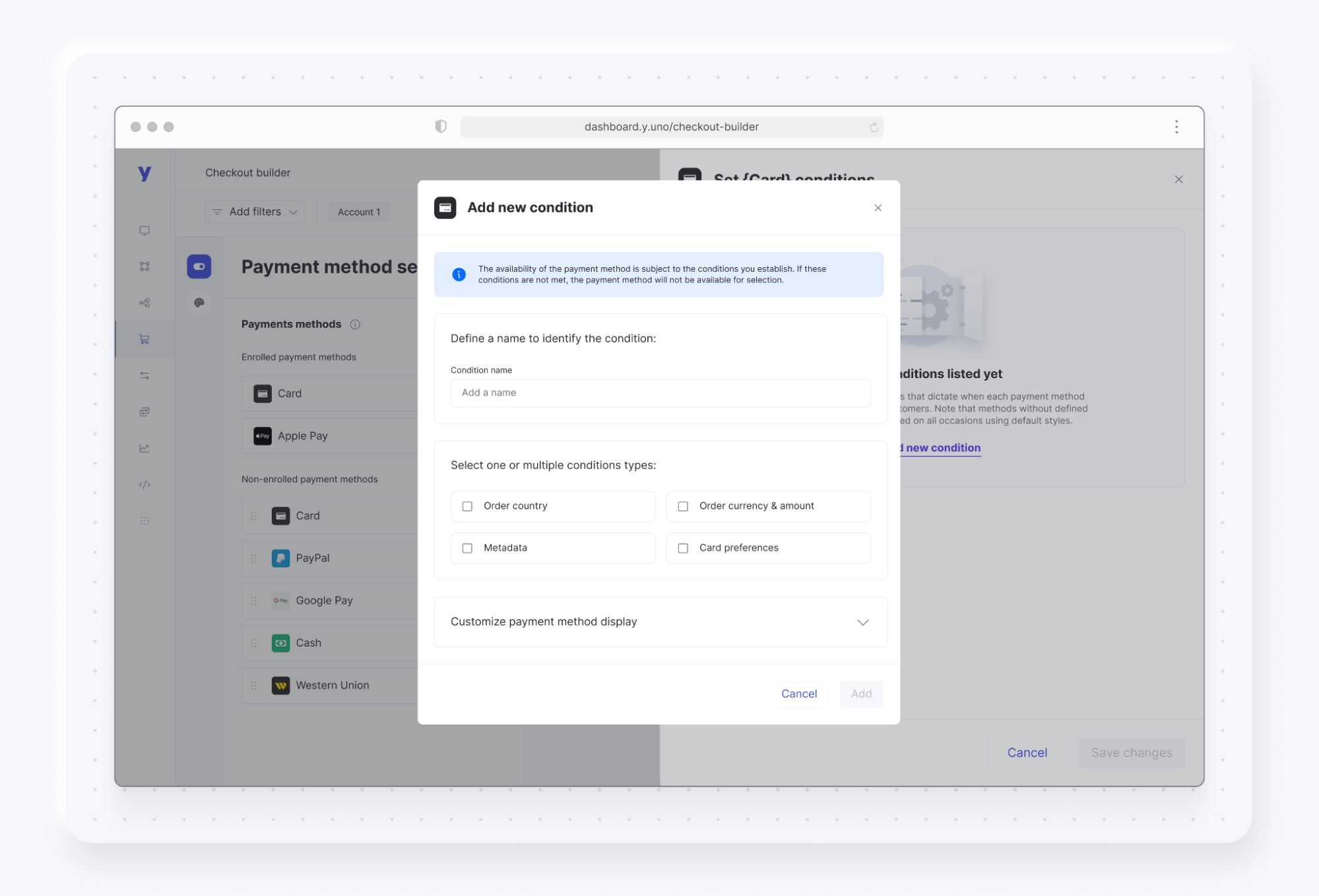
- Dans la section Ajouter une nouvelle condition, saisissez un nom descriptif pour votre condition. Sélectionnez ensuite la spécification souhaitée, telle que le pays de la commande, la commande en cours et le montant, ou les métadonnées. Cette spécification définit les paramètres qui déclencheront votre condition. Vous pouvez sélectionner plusieurs conditions à la fois.
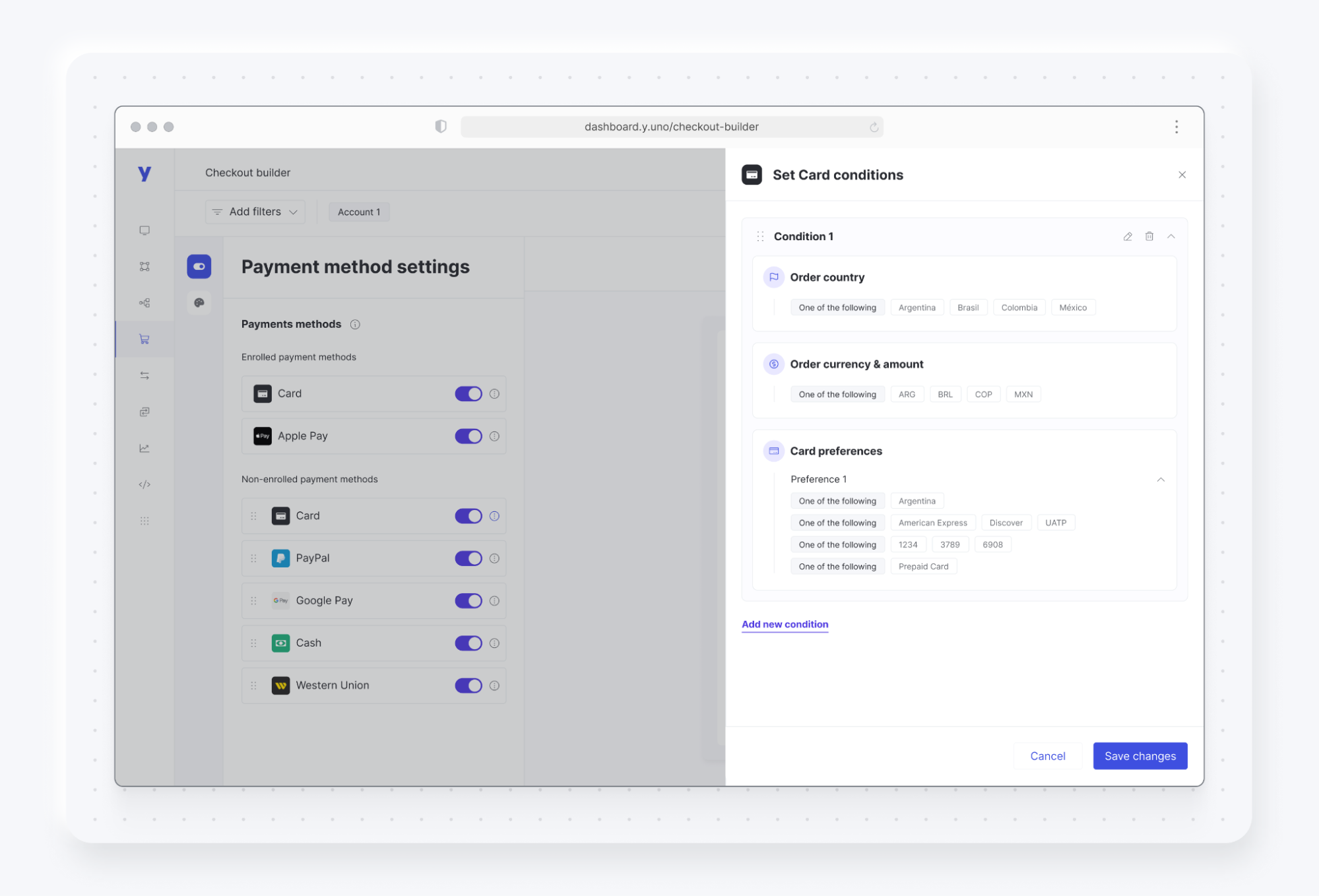
- De nouvelles options apparaîtront en fonction des spécifications que vous avez sélectionnées. Remplissez les champs pour obtenir le résultat souhaité.
Champs Requis
Les champs requis spécifient les informations que les utilisateurs doivent fournir lors de l'utilisation de chaque méthode de paiement. Certaines méthodes de paiement nécessitent des données spécifiques pour traiter les paiements, et Yuno peut les demander même si vous ne les avez pas spécifiées. Yuno simplifie le processus d'ajout ou de suppression des champs souhaités via son interface utilisateur. Pour configurer les champs requis, cliquez sur l'icône des trois points à côté de chaque méthode de paiement et sélectionnez Définir les champs requis.
Une fois le menu Champs requis ouvert, utilisez le bouton bascule pour activer et désactiver des champs spécifiques. Les champs requis par un fournisseur sont activés par défaut.
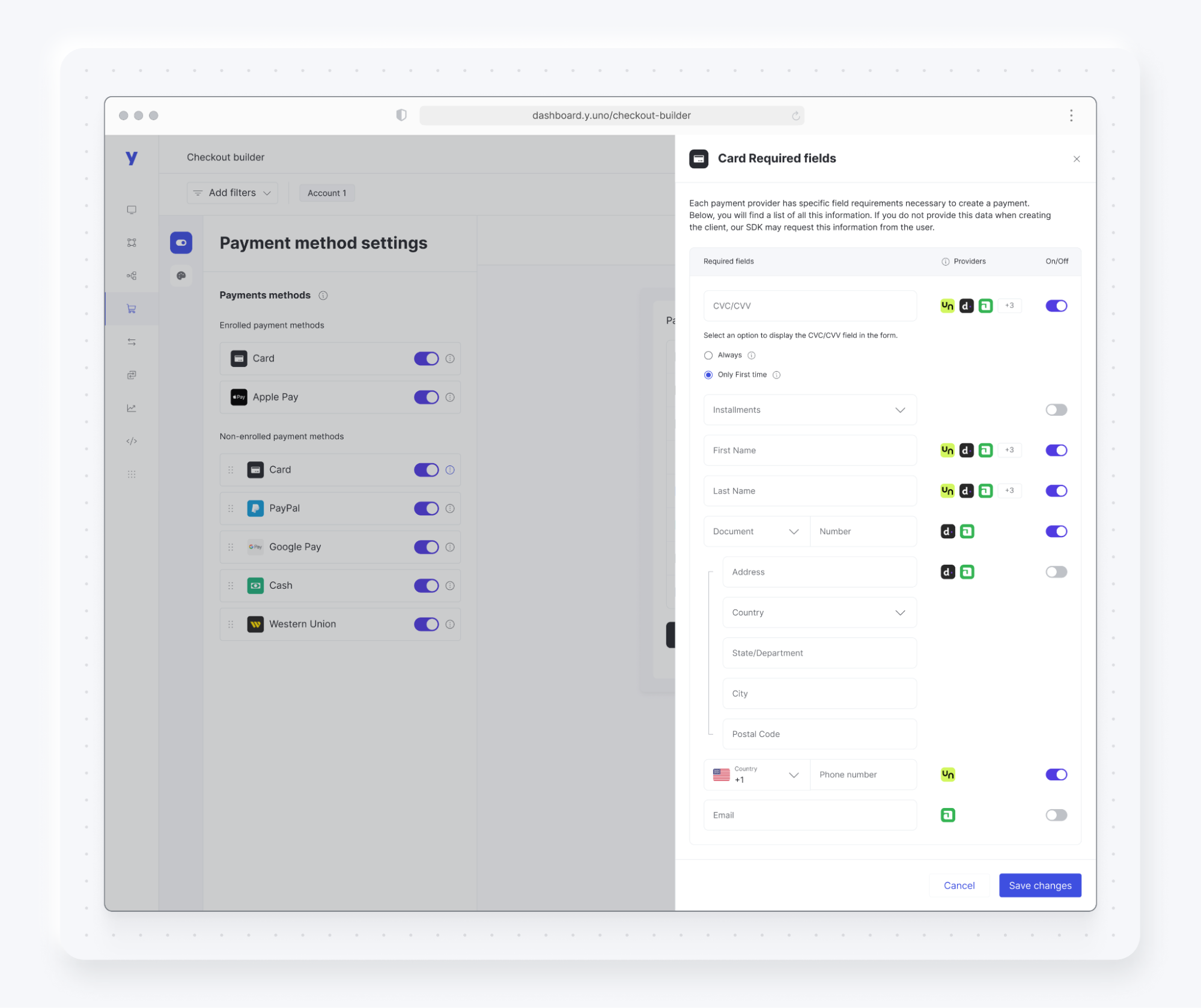
Vous pouvez désactiver n'importe quel champ, y compris ceux requis par les fournisseurs. Cependant, la désactivation des champs requis peut entraîner des échecs de paiement, il est donc essentiel de vérifier la compatibilité du fournisseur avant d'apporter des modifications. Si un nouveau fournisseur est ajouté à la méthode de paiement, tous les champs requis précédemment désactivés resteront désactivés, même s'ils sont requis par le nouveau fournisseur. Vous devez réactiver manuellement ces champs si nécessaire. Par conséquent, vérifiez toujours les champs requis après l'ajout d'un nouveau fournisseur.
Code postal autonomeLe champ « code postal » peut être utilisé seul (sans autres champs d'adresse) pour tous les fournisseurs et tous les flux SDK. Lorsque le code postal est activé et que les autres champs d'adresse sont désactivés, le backend autorise les valeurs nulles pour tous les champs d'adresse à l'exception du code postal. Si le code postal et les champs d'adresse sont tous deux activés dans le Checkout Builder, le backend donne la priorité aux champs d'adresse par rapport au code postal. Cette fonctionnalité est disponible à l'échelle mondiale pour tous les commerçants et fournisseurs.
Dans les champs obligatoires, vous pouvez également configurer le comportement des cartes enregistrées. Vous pouvez choisir de demander le CVV pour chaque transaction ou uniquement lors du premier paiement du client.
Modifier le Nom et le Logo
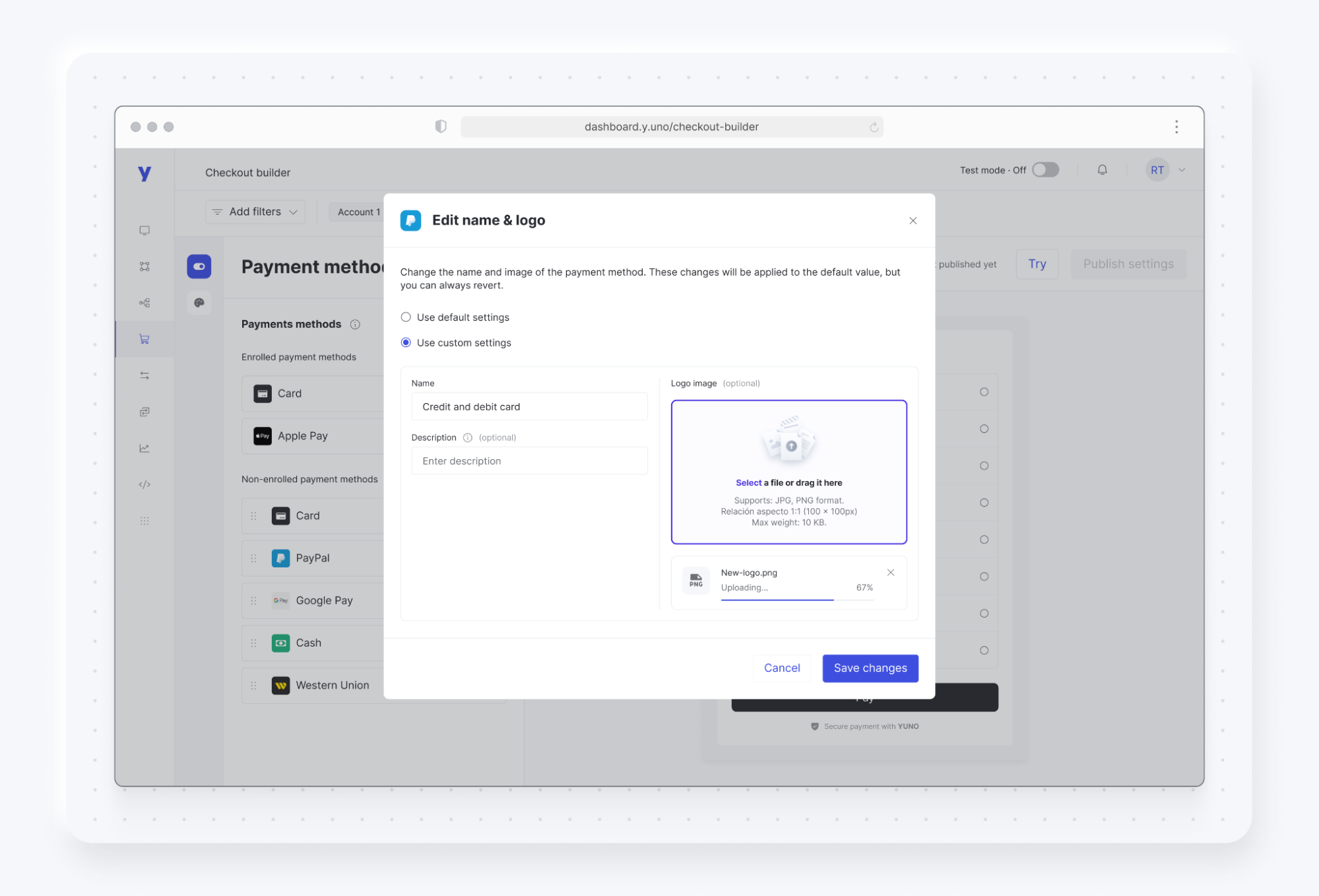
Les paramètres de nom et de logo contrôlent l'apparence des méthodes de paiement lors du paiement. Cette option n'est pas disponible pour les méthodes de paiement enregistrées. Pour ajuster ces paramètres :
- Dans paramètres de la méthode de paiement, ccliquez sur l'icône des trois points à côté de toute méthode de paiement non enregistrée et sélectionnez Modifier le nom et le logo.
- Sélectionnez Utiliser les paramètres personnalisés pour apporter des modifications.
- Entrez votre nom préféré pour la méthode de paiement.
- Optionnellement, vous pouvez ajouter une description et fournir une nouvelle URL de logo. L'URL doit commencer par "https://". Utilisez une image carrée (JPG ou PNG), de 100x100 pixels et de taille maximale de 10 Ko.
- Cliquez sur Enregistrer les modifications, puis sur Publier les paramètres pour appliquer toutes les modifications.
Style de Paiement
Adaptez l'apparence unique de votre marque à l'aide du module Style de la Page de Paiement. Les modifications apportées dans ce module sont reflétées dans la page de paiement de l'utilisateur final immédiatement après la publication.
Options de style général
La section Style Général vous permet d'ajuster les éléments visuels clés, créant un aspect cohérent et professionnel tout au long de l'expérience de paiement. Dans cette section, vous pouvez personnaliser les éléments suivants :
| Élément personnalisable | Description |
|---|---|
| Couleur d'Arrière-plan | Définissez la couleur d'arrière-plan appliquée à tous les formulaires de paiement, afin d'établir une base qui reflète l'esthétique de votre marque. Cette couleur d'arrière-plan sert de fondement à l'ensemble de l'interface de paiement. |
| Couleur d'Accentuation | Sélectionnez une couleur d'accentuation pour mettre en évidence les éléments interactifs, améliorant l'expérience utilisateur et ajoutant des touches spécifiques à la marque. La couleur d'accentuation s'applique à :
|
| Couleur du Texte Principal | Définissez la couleur principale du texte pour les éléments à haute visibilité. Cette couleur s'appliquera à :
|
| Couleur du Texte Secondaire | Choisissez une couleur de texte secondaire pour les éléments de texte de support. Cette couleur s'applique à :
|
| Couleur du Texte du Bouton Principal | Définissez la couleur du texte pour le bouton principal afin de garantir que l'appel à l'action est visible et accessible. |
| Typographie | Sélectionnez votre police préférée. |
Mis à jour il y a 30 jours