
Configuration de Votre Compte
Ce guide vous accompagne dans la création et la configuration de votre compte Yuno pour traiter les paiements. Vous apprendrez comment :
- Configurer votre compte Yuno
- Configurer votre première connexion de paiement
- Configurer le routage des paiements
- Activer les méthodes de paiement
- Obtenir les identifiants API
Étape 1 : Créer votre compte sur Yuno
Pour créer votre compte Yuno :
- Contact email protected] (en anglais) pour demander un nouveau compte
- Recherchez un e-mail de vérification de l'équipe Yuno et suivez les instructions pour vérifier votre identité
- Une fois vérifié, vous recevrez vos identifiants de compte Yuno
- Connectez-vous au Tableau de Bord Yuno en utilisant vos identifiants.
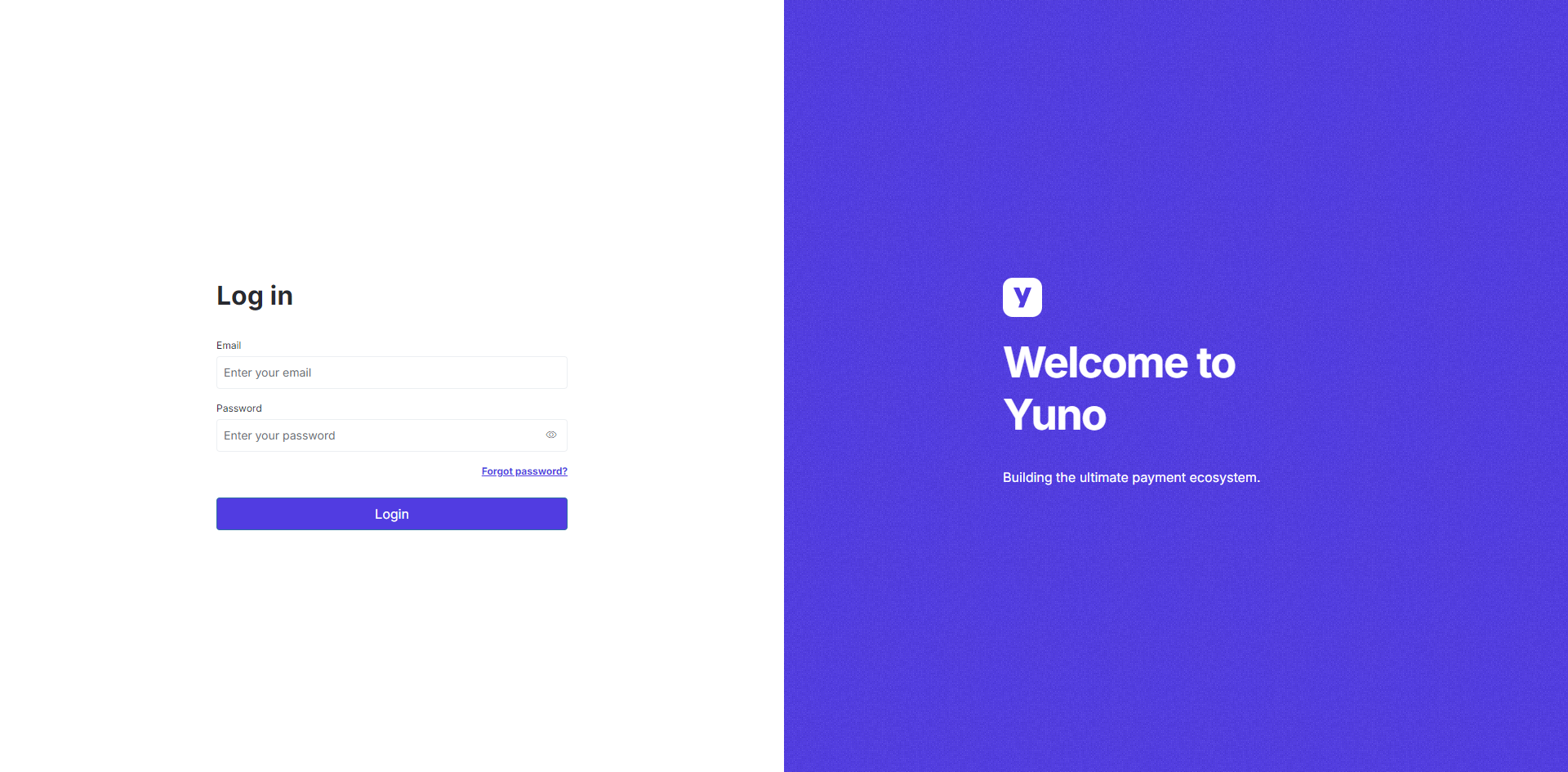
Après avoir accédé au tableau de bord, suivez les étapes ci-dessous pour activer les méthodes de paiement. Répétez ces étapes chaque fois que vous souhaitez ajouter une nouvelle méthode de paiement.
Étape 2 : Configurer votre première Connexion
Pour configurer votre première connexion de paiement :
- Accédez à Connexions dans la barre latérale du tableau de bord
- Recherchez "Yuno Test Payment Gateway" dans la barre de recherche
- Cliquez sur Connecter à côté de la passerelle
- Entrez un nom descriptif pour la connexion et suivez les invites à l'écran
- Cliquez sur Enregistrer
Le tableau de bord affichera un message de confirmation lorsque votre connexion sera ajoutée avec succès.
Étape 3 : Configurer le Routage pour votre nouvelle Connexion
Après avoir ajouté une connexion, vous devez l'assigner à un routage. Les routages déterminent quel fournisseur traite les paiements. Bien que vous puissiez configurer plusieurs routages et processeurs pour chaque méthode de paiement, ce guide couvre une configuration de base où tous les paiements sont traités via la connexion "Yuno Test Payment Gateway".
Pour configurer le routage :
- Accédez à Routage dans la barre latérale du tableau de bord
- Cliquez sur l'onglet Non publié pour voir les méthodes de paiement avec des connexions disponibles mais sans routages configurés.
- Trouvez la méthode de paiement Carte et cliquez sur Configurer
- Dans la fenêtre contextuelle :
- Cliquez sur + Créer un nouvel routage
- Entrez un nom descriptif
- Cliquez sur Enregistrer
- Cliquez sur la flèche et sélectionnez Ajouter une étape
- Choisissez Yuno Test Payment Gateway dans la liste et cliquez sur Sélectionner.
- Cliquez sur Publier pour sauvegarder toutes les modifications
Une fois publié, vous trouverez votre nouvel routage dans l'onglet Publié. Cela signifie que la méthode de paiement Carte traitera toutes les transactions via votre routage configuré.
Étape 4 : Activer la Méthode de Paiement dans le Checkout Builder
Après avoir configuré votre connexion et votre routage, activez la méthode de paiement Carte pour la rendre disponible dans votre paiement :
- Accédez à Checkout Builder dans la barre latérale du tableau de bord
- Localisez la méthode de paiement Carte dans la liste des méthodes disponibles
- Basculez l'interrupteur à côté de Carte pour l'activer
- Cliquez sur Publier les paramètres pour appliquer vos modifications
Étape 5 : Obtenir vos Identifiants API
Pour finaliser la configuration, vous devrez obtenir vos identifiants API depuis le tableau de bord Yuno. Ces identifiants sont requis pour intégrer Yuno à votre application et sont spécifiques à l'environnement Sandbox.
- Accédez à la section Développeurs dans la barre latérale du tableau de bord
- Localisez vos identifiants API dans la section Outils de développeur :
- Clé API publique - Utilisée pour l'initialisation du SDK côté client
- Clé API secrète - Utilisée pour les appels API côté serveur
Maintenant que vous avez terminé la configuration du tableau de bord et obtenu vos identifiants API, passez à Créer votre premier paiement pour continuer avec le guide d'intégration.
Mis à jour il y a 7 mois