
Intégration via le fournisseur
Cette page présente les procédures pour se connecter et fournir Google Pay™ comme option de paiement à vos clients en utilisant l'intégration via un fournisseur. Yuno utilise l'intégration Google pour chaque fournisseur sans accéder aux données des cartes dans cette intégration. Chaque intégration ne peut être utilisée qu'avec le fournisseur sélectionné avec cette option.
Prérequis
Avant de lancer le processus d'intégration de Google Pay, vous devez vous assurer qu'il est disponible dans votre pays. Utilisez la page d'assistance de Google Pay pour vérifier s'il est compatible avec les pays dans lesquels vous opérez.
Ensuite, vous devez vérifier les processeurs disponibles en utilisant les processeurs participants sur la page de Google.
Tous les commerçants doivent adhérer aux règles d'utilisation acceptable des API de Google Pay et accepter les conditions définies dans les conditions d'utilisation des API de Google Pay.
Prestataires
Pour intégrer Google Pay dans votre système à l'aide de Yuno, sélectionnez d'abord un fournisseur prenant en charge ce mode de paiement.
Vous devez disposer des informations d'identification pour vous connecter au fournisseur sélectionné à l'aide du tableau de bord Yuno avant d'intégrer Google Pay.
Intégration
Vous devez suivre quelques étapes pour intégrer Google Pay dans votre système à l'aide de Yuno.
- Tout d'abord, vous passerez en revue le processus d'approbation de Google pour les Appareils Android ou Google Pay sur le web.
- Commencez par vérifier les conditions de service et la politique d'utilisation acceptable.
- Complétez les tutoriels et la liste de contrôle de l'intégration.
- Complétez la liste de contrôle de l'intégration pour Android ou Web avant de demander des informations d'identification de production à Google.
- Enfin, vous demanderez votre accès à la production.
- Obtenez les informations d'identification du développeur auprès du fournisseur que vous avez choisi d'utiliser avec Yuno.
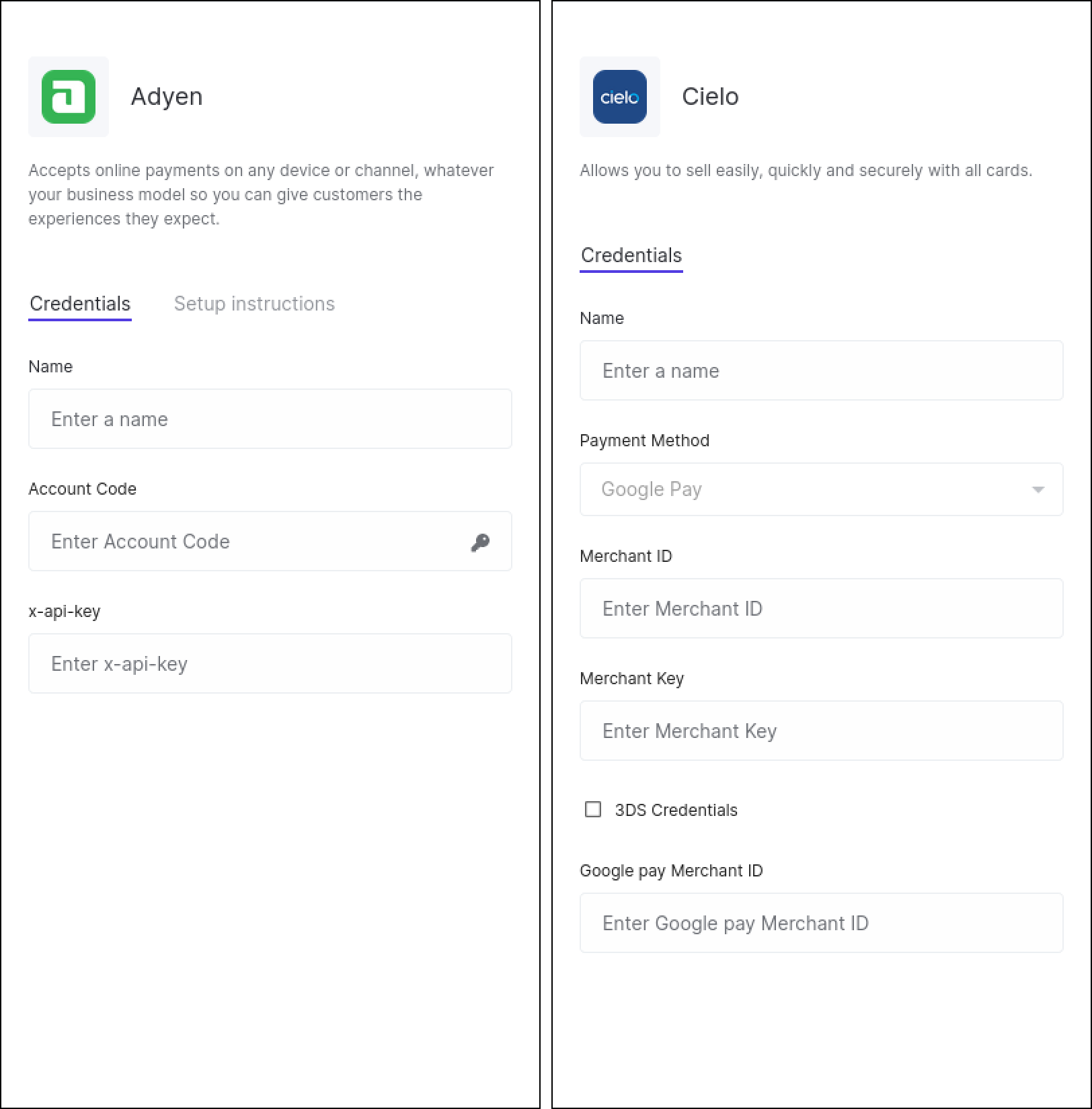
Connexion AdyenPour Adyen, les commerçants doivent créer un compte de test et obtenir un compte marchand ainsi qu'une clé x-api-key.
- Dans le tableau de bord Yuno, sélectionnez l'onglet Connexions. Trouvez le fournisseur que vous avez choisi et cliquez sur Connecter. Remplissez les champs du panneau latéral avec vos informations d'identification. Vous trouverez ci-dessous des exemples de panneaux de connexion pour Adyen et Cielo.
- Créez un itinéraire dans le tableau de bord Yuno à l'aide de la gateway avez connectée. Accédez à la page Guide de configuration du routage dynamique pour plus d'informations sur la création d'itinéraires.
Activer et tester Google Pay avec Yuno
Après avoir effectué l'intégration sur Yuno, vous pouvez activer Google Pay avec Yuno et effectuer des tests d'intégration en suivant les étapes suivantes :
- Tout d'abord, intégrez le SDK de Yuno dans votre application afin d'assurer une connexion fluide entre votre application et la plateforme de Yuno.
- Créez un compte test Google Wallet :
- Visitez la page de connexion au compte test de Google Wallet.
- Si vous n'avez pas de compte Google, vous devrez en créer un pour continuer.
- Une fois connecté, vous serez redirigé vers la console commerciale de Google Wallet.
- Accédez à la section API de Google Wallet :
- Dans la console d'entreprise Google Wallet, accédez à la section relative à la gestion de l'API ou à l'intégration. Elle se trouve dans les paramètres du développeur ou de l'intégration.
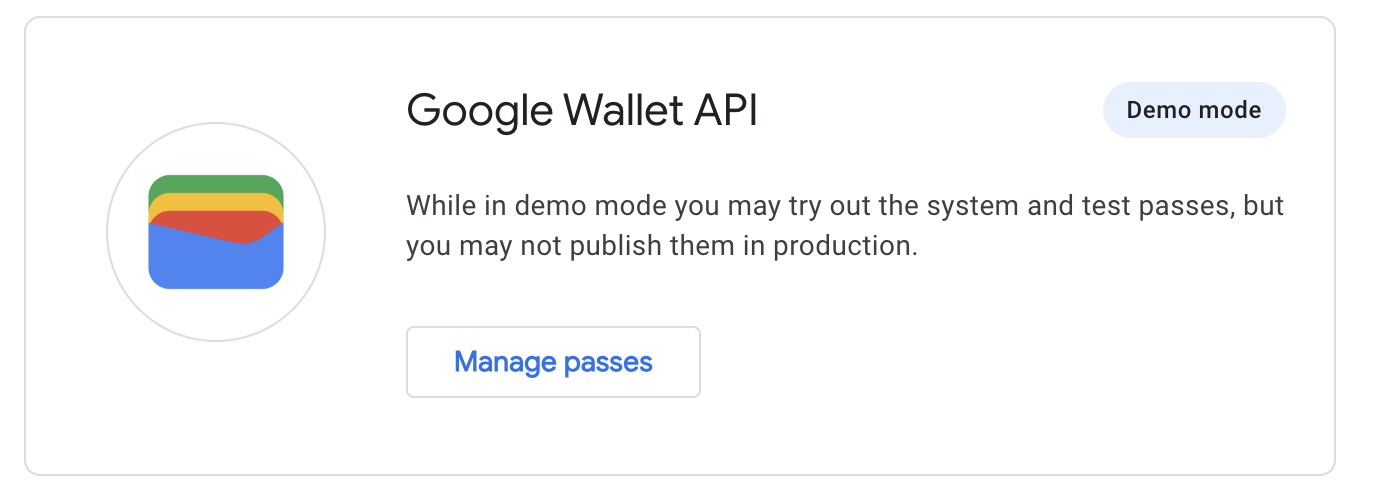
- Sélectionner Créer un laissez-passer pour activer Mode démo:
- Dans la section API Google Wallet, repérez l'option intitulée Créer un laissez-passer.
- Cliquez sur cette option pour activer le mode Démo. Ce mode vous permet de simuler et de tester la création de passes et les interactions sans effectuer de transactions réelles.
- Téléchargez l'application Google Wallet depuis le Play Store.
- Naviguez dans le flux de paiement pour tester l'intégration.
En suivant ces étapes, vous pouvez vous assurer que Google Pay est intégré à votre application et qu'il fonctionne comme prévu avant de le mettre à la disposition de vos clients.
Détails de la mise en œuvre
Yuno prend en charge les deux méthodes d'autorisation de l'API Google Pay :
PAN_ONLY: Données d'identification de la carte stockées dans le compte Google de l'utilisateur. Lorsqu'il est utilisé, le fournisseur sélectionné gère l'authentification comme configuré.CRYPTOGRAM_3DS: Carte d'identification basée sur un dispositif avec authentification intégrée. Ces justificatifs comprennent l'authentification cryptographique.
Les deux méthodes sont prises en charge globalement dans tous les pays où Yuno opère. Sur la page d'accueil, incluez les deux méthodes PAN_ONLY et CRYPTOGRAM_3DS dans votre allowedAuthMethods tableau pour des taux de réussite de paiement maximaux.
- Configuration spécifique au fournisseur: Le traitement des méthodes d'autorisation de Google Pay peut varier en fonction du fournisseur choisi. Consultez la documentation de votre fournisseur pour connaître les exigences et les possibilités spécifiques concernant les méthodes d'autorisation de Google Pay.
PAN_ONLYetCRYPTOGRAM_3DStraitement.
Mise à jour il y a 3 mois