
Configurer Yuno comme fournisseur
Pour offrir plus de moyens de paiement à vos clients en utilisant Yuno comme fournisseur, vous devez suivre les étapes ci-dessous pour connecter votre compte VTEX à Yuno et configurer les moyens de paiement que vous souhaitez offrir.
-
Connectez-vous à votre compte de magasin VTEX.
-
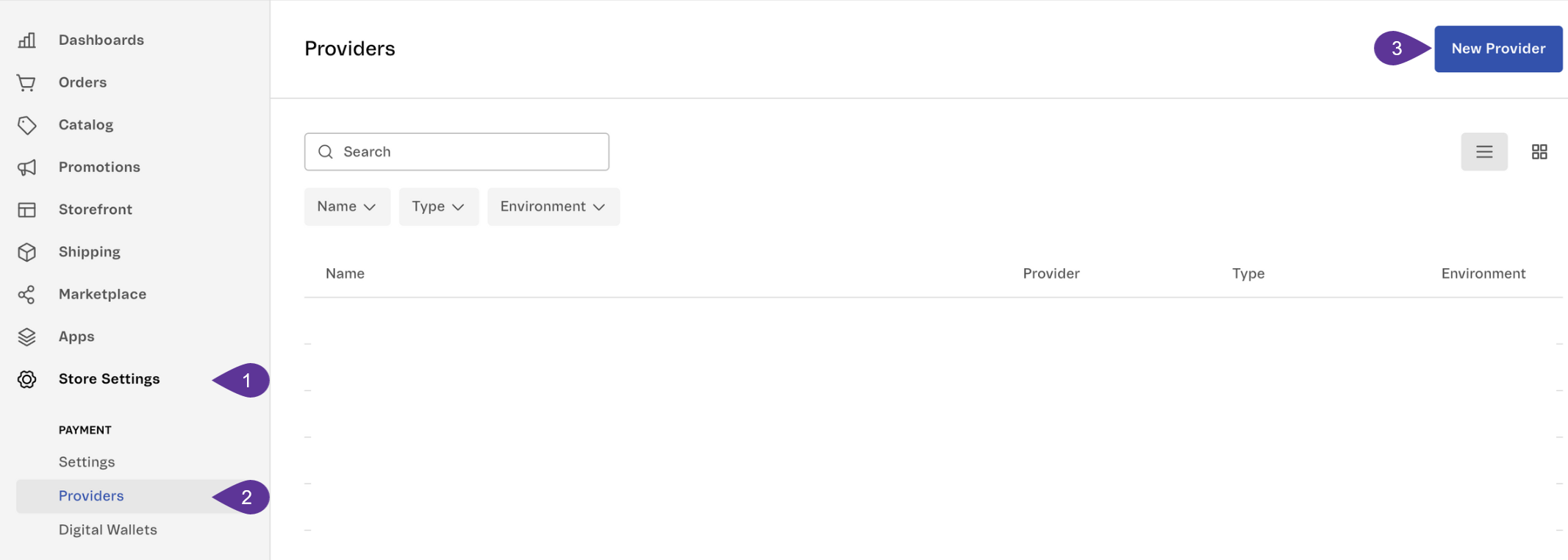
Dans le tableau de bord de VTEX Admin, naviguez vers Paramètres du magasin > Fournisseurs et cliquez sur Nouveau fournisseur.
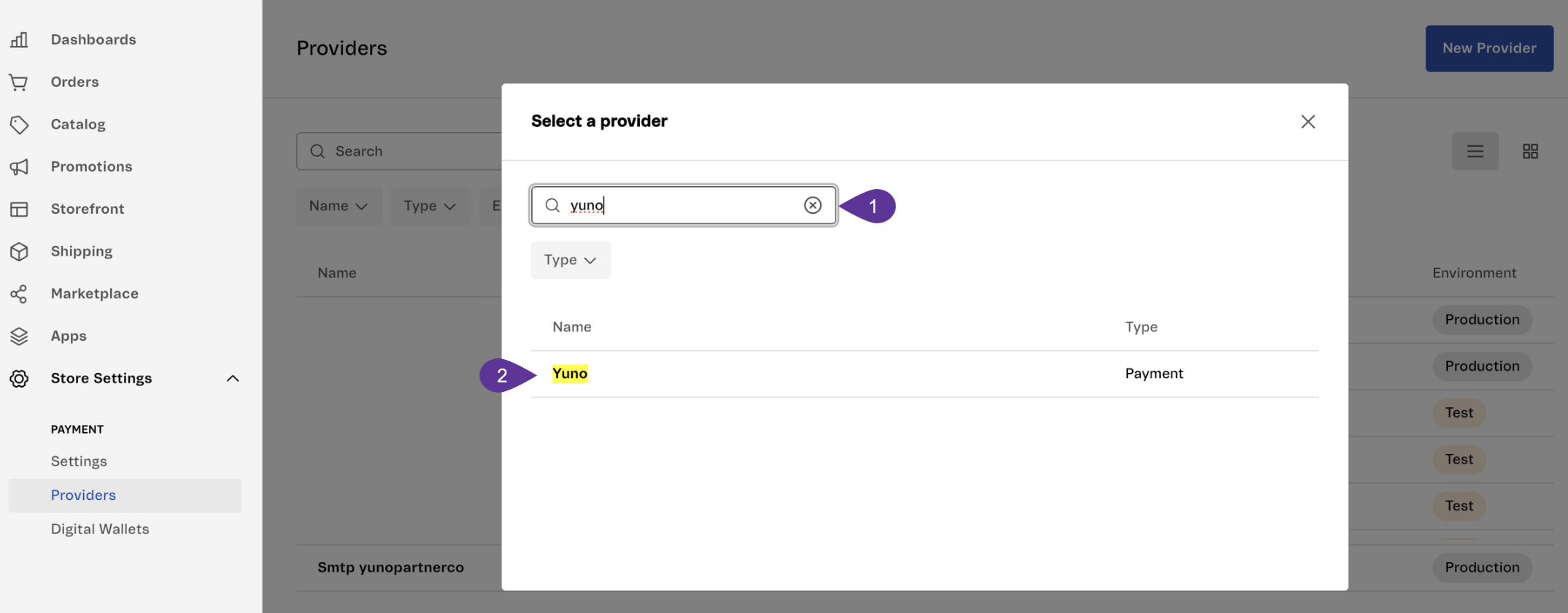
- Recherchez Yuno dans le dialogue et sélectionnez l'option Yuno dans les résultats.
- Remplissez le formulaire avec les informations demandées. Vous trouverez ci-dessous une description de chaque champ à remplir :
Champs du compte de franchiseNe remplissez les champs « Compte principal… » que si votre environnement VTEX utilise le modèle Franchise. Pour les comptes Standard ou Seller Portal, laissez-les vides.
| Champ | Description |
|---|---|
| Clé de l'application | les clés d'application du VTEX. Pour plus d'informations sur la façon d'y accéder, voir Générer des clés d'application internes. |
| Token d'application | token d'application VTEX, que vous trouverez lors de la génération des clés d'application internes. |
| Créer un client | Ce champ permet de déterminer si un client est créé dans Yuno. Sélectionnez Oui pour créer le client, ou Non pour ne pas le modifier. La valeur par défaut est Non. |
| Clé d'application du compte principal (franchise uniquement) | Clé d'application VTEX depuis votre compte VTEX principal. Pour plus d'informations sur l'accès à cette clé, consultez la section Génération de clés d'application internes. |
| token de l'application du compte principal token franchise uniquement) | token d'application VTEX token votre compte VTEX principal, associé à la clé d'application du compte principal. Vous pouvez le trouver lors de la génération des clés d'application internes. |
| Nom du compte principal (franchise uniquement) | Nom du compte VTEX principal (accountName) qui détient ces identifiants. Utilisez le nom exact du compte tel qu'il apparaît dans VTEX Admin. |
| Nom | Nom de la connexion. Vous pouvez utiliser Yuno. |
| Activer le mode test | Il vous permet de décider d'utiliser l'environnement de production ou l'environnement de test. Pendant les tests, Yuno recommande d'activer le mode test. |
| Règlement automatique | Sélectionnez l'option Utiliser le comportement recommandé par le processeur de paiement. |
| Nom de l'affiliation | Ce nom doit être égal au nom de connexion fourni précédemment. |
| Account_ID | Le Yuno account_id. Vous trouverez ces informations dans le Tableau de bord Yuno. Pour plus d'informations, voir Développeurs (Identifiants). |
| Clé publique de l'API | Le Yuno public-api-key. Vous trouverez ces informations dans le tableau de bord Yuno. Pour plus d'informations, voir Développeurs (Identifiants). |
| Clé secrète privée | Le Yuno private-secret-key. Vous trouverez ces informations dans le tableau de bord Yuno. Pour plus d'informations, voir Développeurs (Identifiants). |
Avertissement du mode testVTEX vous recommande de ne pas activer le mode test dans les environnements de production, car les options de paiement testées seront disponibles pour les clients dans votre magasin.
Avertissement automatique de règlementUn problème connu affecte l'option Scheduled : Planifie la capture automatique. Vous pouvez trouver plus de détails ici.
Avant d'effectuer la mise à jour (
PUT), l'affiliation effectue d'abord uneGETpour récupérer la configuration actuelle.
- Après avoir rempli tous les champs, cliquez sur Enregistrer.
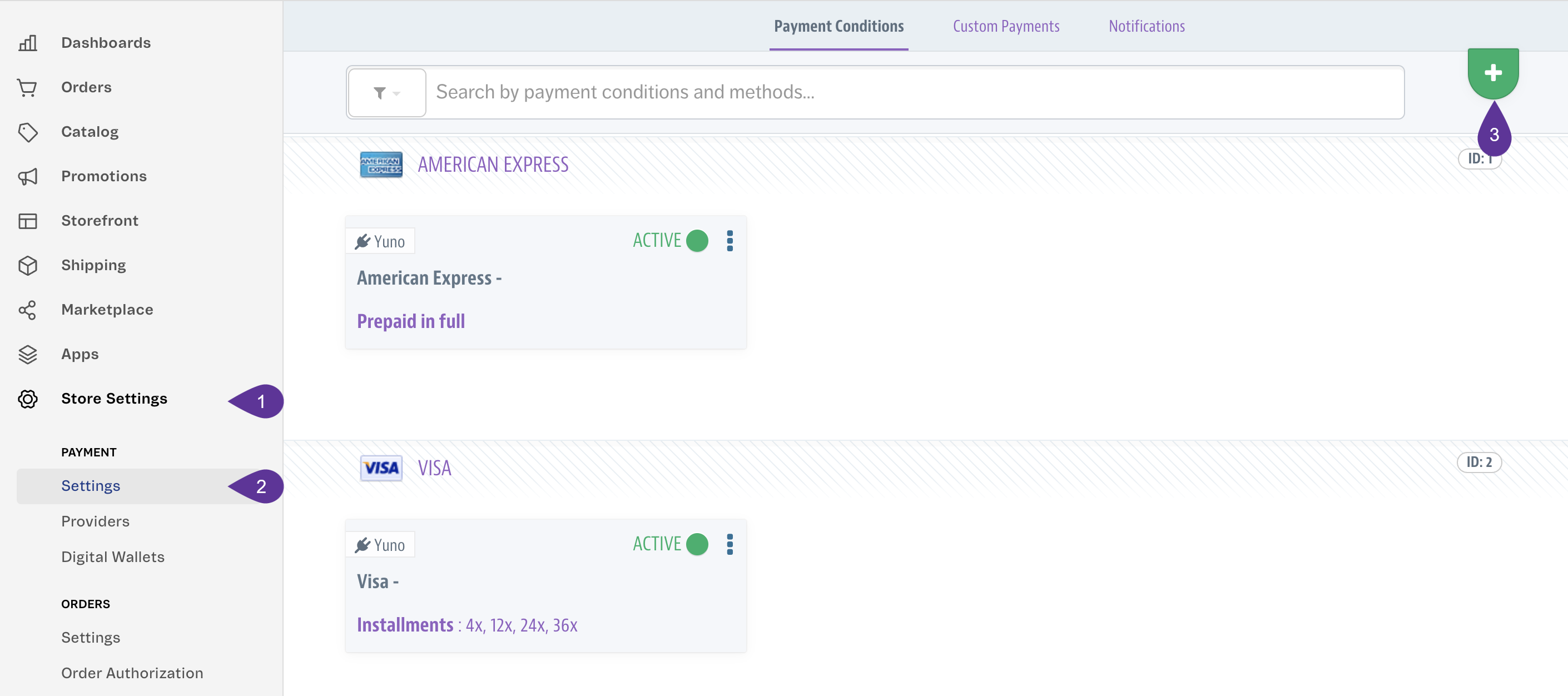
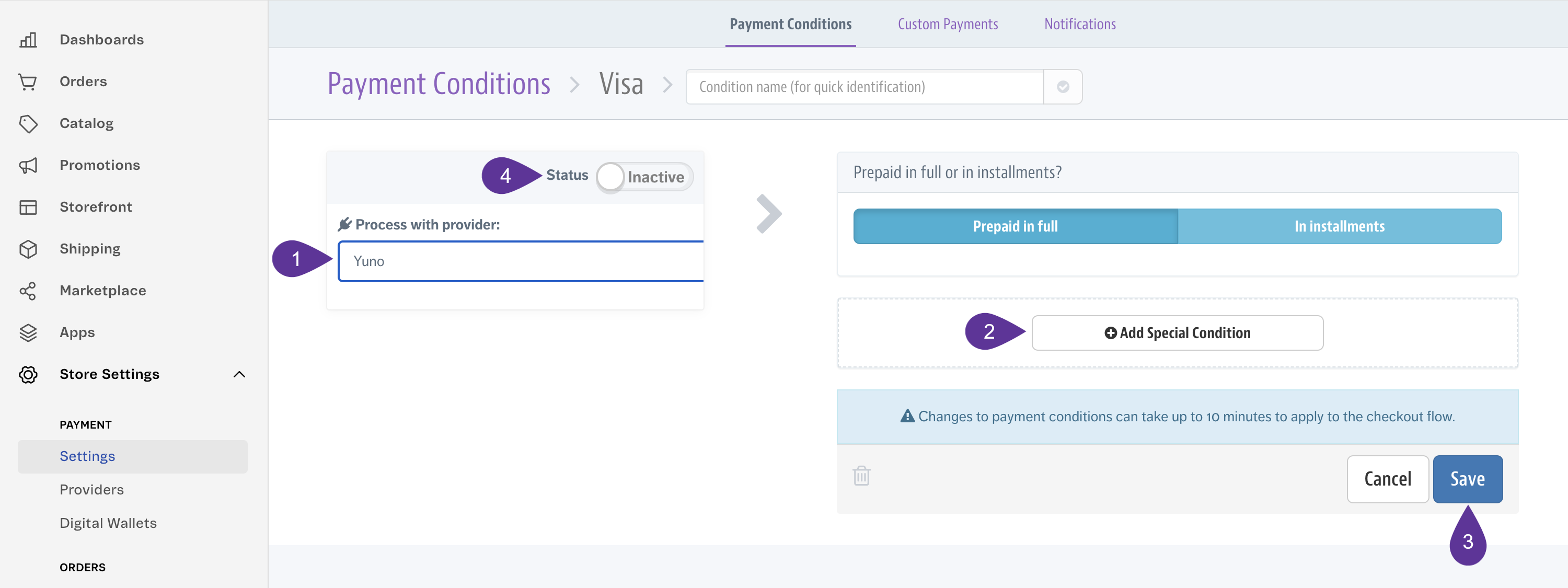
- Naviguez vers Paramètres du magasin > Paramètres et cliquez sur le bouton + (bouton vert dans le coin supérieur droit) pour ajouter une nouvelle option de paiement.
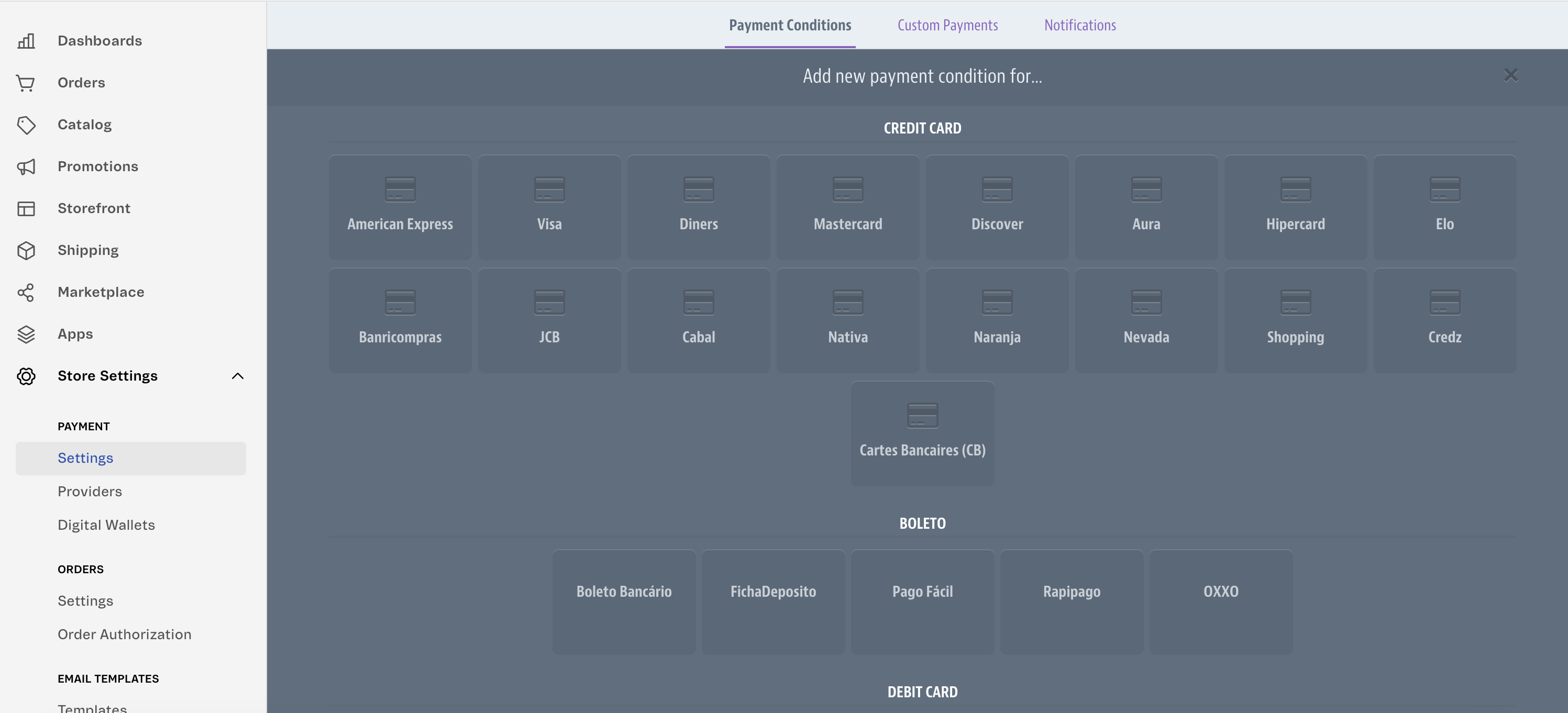
- Sélectionnez le mode de paiement que vous souhaitez proposer à vos clients. Vous devez configurer le fournisseur pour chaque mode de paiement que vous souhaitez mettre à disposition, y compris les marques de cartes (Visa, Mastercard, etc.), les modes de paiement alternatifs (PIX, Boleto, Mercado Pago Wallet, etc.) et les autres types de paiement.
- Après avoir sélectionné la méthode de paiement, une nouvelle boîte de dialogue s'affiche, dans laquelle vous devez configurer le fournisseur de paiement :
- Au niveau du fournisseur, sélectionnez Yuno.
- Ajoutez des conditions spéciales si nécessaire. Pour plus d'informations sur la configuration des conditions spéciales, consultez la page Configuration des conditions spéciales de paiement. Pour plus d'informations sur la configuration des conditions de paiement prenant en compte les versements avec ou sans intérêts, consultez la page VTEX.
- Cliquez sur Enregistrer.
- Changez le statut en Actif.
Ajout de plusieurs modes de paiementSi vous souhaitez ajouter plusieurs modes de paiement à proposer à vos clients, vous devez répéter les étapes 7 et 8 pour chaque mode de paiement. Par exemple :
- Pour proposer les cartes Visa et Mastercard, répétez les étapes 7 et 8 deux fois, une pour Visa et l'autre pour Mastercard.
- Pour proposer des cartes et des modes de paiement alternatifs tels que Mercado Pago Wallet ou PIX, configurez chaque mode de paiement séparément.
- La dernière étape consiste à configurer l'URL Webhook pour recevoir les mises à jour des paiements.
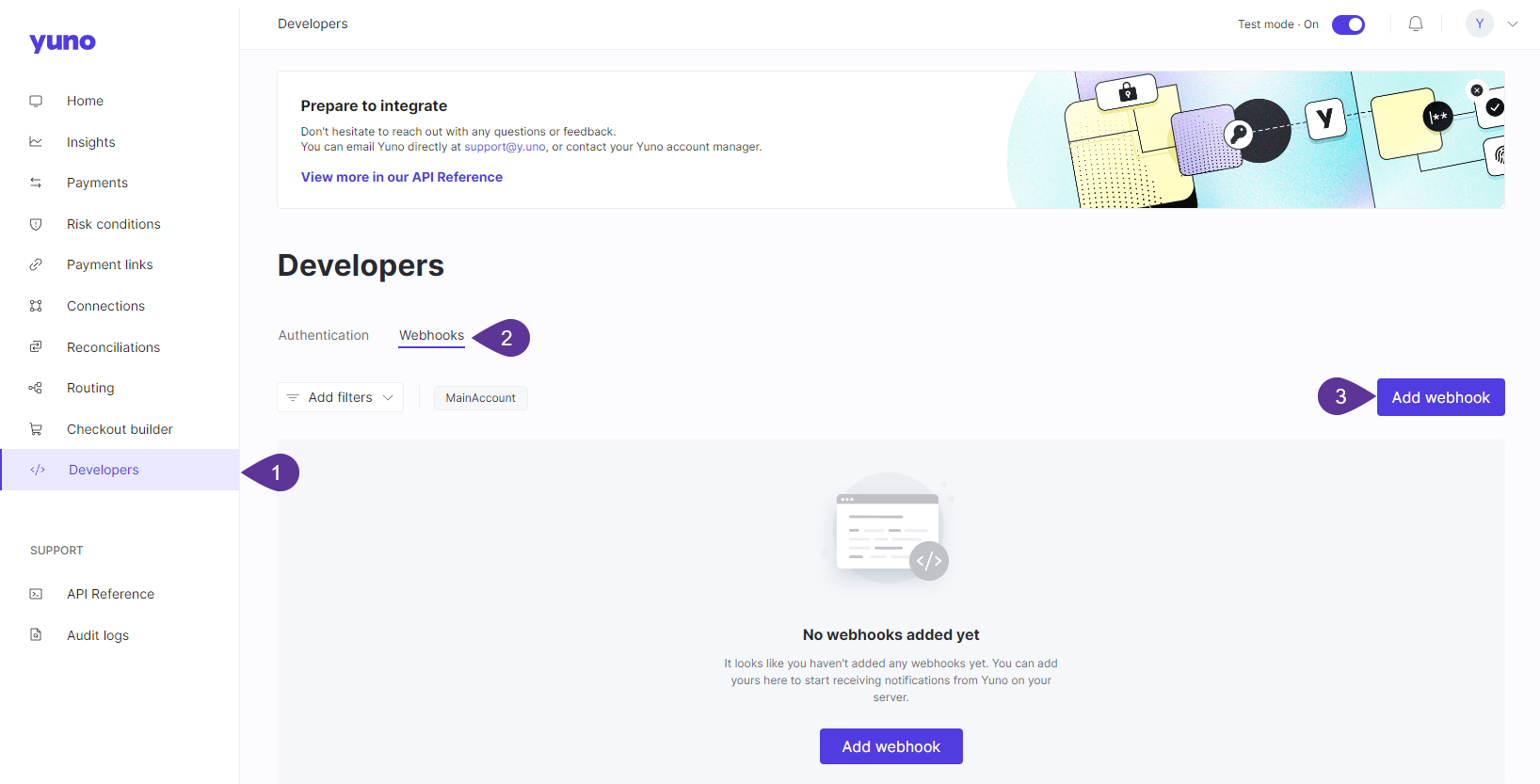
- Accédez au tableau de bord Yuno et sélectionnez Développeurs.
- Sélectionnez l'onglet Webhooks.
- Cliquez sur ajouter un webhook. Le formulaire webhook s'affiche, dans lequel vous devez fournir les informations suivantes :
- Nom: Définissez un nom pour le webhook VTEX.
- Endpoint: Vous devez informer l'URL suivante
https://{store_name}.myvtex.com/_v/yunopartnerbr.yuno/v4/webhook(remplacer{store_name}avec le nom réel de votre magasin). - x-api-key et x-secret: Vous pouvez définir n'importe quelle information ici. Par exemple, vous pouvez ajouter VTEX pour les deux champs.
- Pour Trigger on, cochez tous les événements qui doivent vous notifier via les webhooks. Yuno recommande de cocher toutes les options.
- Cliquez sur Ajouter.
Gestion de l'expiration des paiements PIX
Lors de la configuration des paiements PIX avec VTEX, Yuno fournit une gestion automatique des expirations afin d'éviter les problèmes de réconciliation des commandes :
- Suivi personnalisé de l'expiration (au niveau de la connexion) : Yuno surveille l'expiration des paiements PIX sur la base des données suivantes
expiration_datedéfinies dans la connexion VTEX-Yuno, sans s'appuyer uniquement sur les webhooks du fournisseur - Vérification proactive : Avant l'expiration, Yuno demande au fournisseur de confirmer si le paiement a été effectué.
- Annulation automatique de la commande : Si un code QR PIX expire sans avoir été payé, Yuno marque le paiement comme expiré et notifie immédiatement VTEX via un webhook afin que la commande puisse être annulée automatiquement.
- Cohérence de la réconciliation : Cela garantit que les statuts de paiement restent synchronisés entre VTEX, Yuno et le fournisseur de paiement.
Cette fonction est particulièrement utile pour empêcher VTEX de continuer à relancer les paiements PIX expirés, ce qui permet d'éliminer les incohérences de statut et de réduire la charge de travail liée au rapprochement.
ImportantPour les intégrations VTEX, le
expiration_dateest configuré au niveau du niveau de connexion dans Yuno. Cette gestion améliorée de l'expiration ne s'applique que lorsqu'un délai d'expiration personnalisé est défini dans la connexion, et non lors de l'utilisation de l'expiration par défaut du fournisseur.
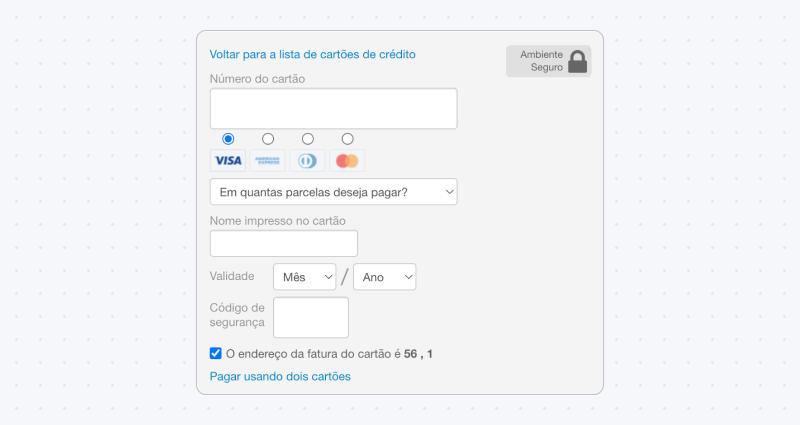
Après avoir effectué les étapes ci-dessus, vos clients peuvent accéder à une nouvelle méthode de paiement à la caisse. Par exemple, si vous configurez Visa, lorsque vos clients choisissent la carte de crédit à la caisse, la caisse Yuno recueillera toutes les informations nécessaires à la détection des fraudes et aux services 3DS en arrière-plan, tout en utilisant le formulaire de carte de crédit VTEX.
Une fois que vous aurez commencé à recevoir des paiements dans VTEX avec Yuno, vous pourrez voir toutes les informations relatives aux transactions dans votre tableau de bord Yuno comme s'il s'agissait d'un paiement régulier.
-
En tant qu'information supplémentaire dans les détails du paiement, en particulier dans la structure des métadonnées, vous serez également en mesure d'identifier le compte VTEX lié à la création du paiement.
"metadata": [ { "key": "vtex_account", "value": "[your_vtex_subaccount]" } ] -
Lorsqu'un client tente d'effectuer plusieurs paiements et que ceux-ci sont refusés, VTEX active Mode défense. Pendant cette période, VTEX n'exécute pas notre application de paiement, ce qui signifie que les fonctionnalités de détection des fraudes de Yuno sont désactivées. Le processus de paiement est retardé par VTEX et transféré au connecteur PPF de Yuno. Une fois reçu, le connecteur PPF de Yuno enverra le paiement avec les métadonnées.
defense_mode=true.Yuno recommande de configurer un itinéraire qui contourne la validation des fraudes chaque fois que le
defense_modeles métadonnées sont définies surtrue."metadata": [ { "key": "defense_mode", "value": "[true/false]" } ] -
Le connecteur VTEX capture le
sellerId(Code d'affiliation) des commandes VTEX et l'inclut dans la session de paiement et les métadonnées de paiement. Cela permet le suivi du marché et la fonctionnalité du mode d'affiliation, permettant aux commerçants de suivre l'attribution entre leurs propres magasins et les marchés partenaires."metadata": [ { "key": "sellerId", "value": "[affiliate_code_from_vtex_order]" } ]Pour plus d'informations sur le mode Affilié VTEX, consultez la documentation VTEX sur la configuration des affiliés.
Création automatique de clients pour Click to Pay
Lorsque les clients choisissent de payer via Click to Pay sur les boutiques VTEX, le connecteur VTEX crée automatiquement l'enregistrement client VTEX correspondant dans Yuno lors de l'initialisation du processus de paiement. Cela garantit une expérience de paiement simplifiée en éliminant la saisie redondante de données.
Comment ça marche :
- Création automatique: lorsqu'un acheteur lance une transaction Click to Pay, le client VTEX est automatiquement créé dans Yuno s'il n'existe pas encore.
- Mappage des données: toutes les données client disponibles dans le profil VTEX sont automatiquement mappées vers Yuno et incluses dans la session de paiement.
- Champs préremplis: le SDK préremplit automatiquement les informations client (CVV, email, adresse) à partir du profil VTEX, ce qui évite aux clients de devoir saisir à nouveau ces informations.
- Amélioration de l'expérience utilisateur: le processus « Click to Pay » correspond à l'expérience simplifiée proposée aux commerçants non-VTEX, sans étapes de saisie inutiles.
Cette fonctionnalité nécessite que le champ Créer un client soit défini sur Oui dans la configuration du fournisseur VTEX (voir l'étape 4 du processus de configuration ci-dessus).
ImportantLa création automatique de clients ne s'applique que lorsque vous utilisez Click to Pay comme mode de paiement. Pour les autres modes de paiement, la création de clients suit le processus standard basé sur le paramètre de configuration « Créer un client ».
Personnalisations
Si vous souhaitez ajouter ou modifier certains aspects UX de la caisse, VTEX permet aux commerçants de modifier certaines choses :
- Personnalisation de la page de paiement
- Modifier les noms des méthodes de paiement dans la caisse.
Options disponibles
Pour plus d'informations sur la fonction de capture automatique personnalisée, reportez-vous à la documentation de VTEX.
Mappages de champs ClearSale
Lorsque vous utilisez la détection de fraude ClearSale avec le connecteur VTEX, Yuno mappe automatiquement les données de commande VTEX aux champs obligatoires de ClearSale. Cela garantit que toutes les informations nécessaires sont correctement transmises à ClearSale pour l'analyse de fraude.
Mappage des types de livraison
Le champ deliveryType Le champ des commandes VTEX est automatiquement extrait et mappé vers ClearSale. Ce champ est obligatoire pour les commerçants qui utilisent le produit Chargeback Guarantee de ClearSale.
Mappage VTEX vers ClearSale :
Le connecteur VTEX extrait le deliveryType valeur provenant des journaux de commandes VTEX (disponible dans AdditionalData.Order.Shipping.Type) et le mappe correctement à ClearSale. Les valeurs courantes du type de livraison comprennent :
Normal→ Cartographié commeNORMALECONOMY→ Cartographié commeECONOMY- Les autres types de livraison sont mappés selon les exigences de ClearSale en matière de champs.
Le type de livraison est automatiquement inclus dans la charge utile envoyée à ClearSale, garantissant ainsi la conformité avec les exigences de ClearSale en matière de champs obligatoires pour les produits Chargeback Guarantee.
Intégration ClearSalePour les commerçants utilisant le produit Garantie de rejet de débit de ClearSale, le
deliveryTypeCe champ est obligatoire. Le connecteur VTEX garantit que ce champ est correctement extrait des commandes VTEX et formaté pour ClearSale.
Mise à jour il y a environ 1 mois