
VTEX
Yuno et VTEX ont uni leurs forces pour simplifier les processus de paiement pour les commerçants du monde entier. Ce partenariat vise à rationaliser l'expérience de paiement et à fournir aux commerçants diverses méthodes de paiement répondant aux préférences de leurs clients.

En intégrant la plateforme d'orchestration des paiements de Yuno à la solution de commerce électronique de VTEX, les commerçants peuvent facilement gérer les paiements et offrir diverses options de paiement. Yuno s'assure que les clients peuvent choisir leur méthode de paiement préférée, des cartes locales aux portefeuilles numériques. Le plugin de Yuno permet à votre boutique d'accepter les paiements de manière transparente sans rediriger les clients vers des pages externes, améliorant ainsi l'expérience d'achat et augmentant le taux de conversion.
Paiements avec deux cartesPour permettre à vos clients de payer avec deux cartes dans VTEX, vous devez contacter l'équipe de support de Yuno au préalable.
Le plugin de Yuno pour VTEX est conforme à la norme PCI, ce qui garantit que Yuno respecte des normes de sécurité rigoureuses lors du traitement des données de cartes. Les commerçants peuvent avoir l'esprit tranquille en sachant que les informations de paiement de leurs clients sont traitées avec la plus grande sécurité et confidentialité.
L'intégration transparente entre Yuno et VTEX permet aux commerçants d'incorporer facilement le système d'orchestration des paiements de Yuno dans leur configuration existante. Ils peuvent ainsi se concentrer sur la fourniture de produits et de services exceptionnels tout en offrant à leurs clients une expérience de paiement fluide.
Méthodes de Paiement Disponibles
Les types de modes de paiement suivants sont disponibles dans VTEX :
- Cartes de crédit et de débit: Visa, Mastercard, American Express et autres réseaux de cartes
- Modes de paiement alternatifs: PIX, Boleto et autres modes de paiement locaux
- Portefeuilles numériques: Mercado Pago Wallet, PayPal et autres solutions de portefeuille
- Achetez maintenant, payez plus tard: options de paiement échelonné et solutions BNPL
Notre équipe collabore activement avec VTEX afin de vous garantir que toutes les connexions Yuno soient disponibles dès que possible. Nous nous engageons à élargir les options de paiement disponibles afin d'améliorer votre expérience. N'hésitez donc pas à contacter votre responsable de compte pour en savoir plus sur les méthodes de paiement disponibles dans VTEX.
Intégration de plugins
Pour commencer à utiliser le plugin Yuno sur votre boutique VTEX, vous aurez besoin de deux éléments essentiels :
- Un magasin VTEX.
Vous utiliserez la clé d'application et le Token application de votre compte magasin. Vérifier le VTEX Clés d'application pour comprendre comment définir et accéder à ces informations.- Clé d'application : une clé privée générée lorsque le compte Yuno est devenu productif.
- Tokenapplication : une clé publique productive générée lorsque le compte Conekta est devenu productif.
- Un compte Yuno.
Si vous n'avez pas de compte Yuno, inscrivez-vous sur le Yuno Merchant Dashboard. Vous utiliserez votre ID de compte, votre clé API publique et votre clé API privée de votre compte Yuno. Accédez à l'onglet Développeurs sur le tableau de bord Yuno pour accéder à vos informations d'identification.
Une fois que vous disposez de ces informations, vous pouvez enregistrer l'affiliation au plugin Yuno. Suivez les étapes décrites dans la page Configurer Yuno en tant que fournisseur. Après avoir terminé les processus de configuration, vous permettrez à vos clients sur VTEX d'accéder à la caisse Yuno pour effectuer le paiement de leurs commandes.
Espaces de travail
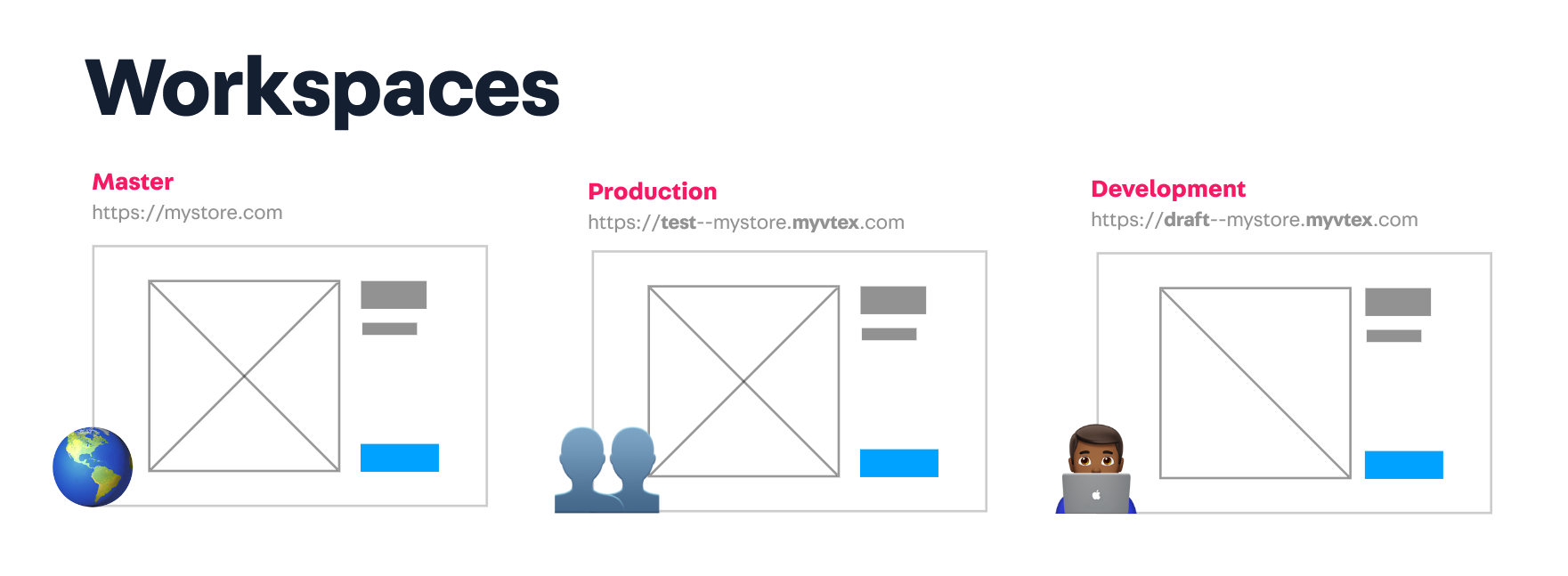
Les espaces de travail sont des environnements isolés les uns des autres en termes de développement d'applications. Ils peuvent être considérés comme des versions différentes du même compte VTEX. En pratique, les changements effectués dans un espace de travail particulier n'affectent pas la version live de votre boutique ni le travail des autres développeurs. Si vous avez l'habitude de travailler avec git, considérez les espaces de travail comme des branches.
Types d'espaces de travail
Espace de travail pour le développement: Principalement utilisé par les développeurs de logiciels pour rédiger, construire ou étendre les applications VTEX IO et les thèmes de la vitrine. Ces espaces de travail offrent une plus grande liberté de développement. Ils permettent de lier, d'installer et de publier les applications VTEX IO. Ils ne peuvent pas gérer le trafic de production, être promus au rang de master, ni être utilisés pour les tests A/B.
Espace de travail de production: Principalement utilisé par les équipes d'assurance qualité et de développement pour valider les applications VTEX IO. Ces espaces de travail supportent le trafic de production et peuvent être utilisés pour les tests A/B, mais il est interdit de lier les applications. Si vous le souhaitez, ces espaces de travail peuvent être promus au niveau master pour devenir publiquement disponibles pour tous les utilisateurs finaux.
Espace de travail principal: Un espace de travail de production unique qui reflète le contenu servi aux utilisateurs finaux d'un magasin.
Les espaces de développement et de production sont accessibles à l'adresse suivante https://{workspace}--{account}.myvtex.com.
Créer un espace de travail
Étape 1 - Installation du CLI VTEX IO
Tout développement dans VTEX IO commence et se termine par le CLI de VTEX IO, qui fonctionne comme une gateway communication entre votre magasin et la plateforme de développement de VTEX IO. Avec le CLI de VTEX IO, vous pouvez utiliser le terminal pour vous connecter à votre compte VTEX, gérer les espaces de travail, développer des applications et en installer de nouvelles.
- Installez le CLI VTEX IO sur votre machine en suivant ce guide.
- Vérifiez que l'installation s'est déroulée correctement en lançant VTEX.
Étape 2 - Connexion à votre compte VTEX
Après avoir installé le CLI VTEX IO sur votre machine, suivez les étapes suivantes pour vous connecter à votre compte VTEX.
- Connectez-vous à votre compte VTEX en exécutant la commande suivante :
login vtex accountNameRemplacer accountName avec le nom de votre compte VTEX.
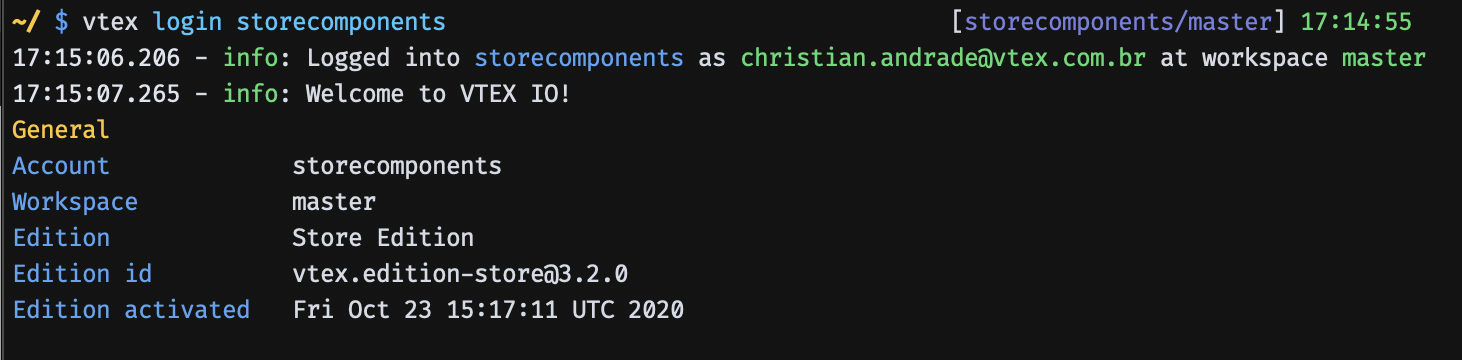
- Après avoir exécuté la commande, une fenêtre de navigateur s'ouvrira et vous demandera vos informations d'identification. Saisissez les informations requises pour vous connecter à votre compte.
Étape 3 - Création d'un espace de travail pour le développement
Lorsque vous développez avec VTEX IO, vous utilisez différents espaces de travail. Les espaces de travail sont des environnements isolés les uns des autres. Ils peuvent être considérés comme des versions différentes du même compte VTEX. En pratique, les modifications effectuées dans un espace de travail particulier n'affectent pas la version live de votre boutique ni le travail des autres développeurs.
Lorsque vous vous connectez à un compte VTEX à l'aide de la CLI VTEX IO, vous êtes automatiquement dans l'espace de travail principal, qui est la version de votre magasin disponible pour les utilisateurs finaux. Ainsi, pour éviter de modifier la version live de votre magasin, vous devez créer un espace de développement.
- Créez un espace de travail de développement en exécutant la commande suivante :
vtex use exampleworkspaceRemplacer exampleworkspace avec un nom de votre choix pour identifier votre nouvel espace de travail.
- Entrez Y pour créer le nouvel espace de travail.
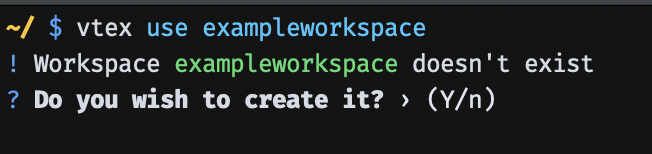
Après avoir exécuté cette commande, vous accéderez à l'espace de travail "exampleworkspace" et toutes vos opérations s'exécuteront désormais dans l'espace de travail spécifié.
Étape 4 - Accéder à votre magasin à l'aide d'un espace de travail
Après avoir créé un nouvel espace de travail de développement, vous pouvez accéder à cette version de votre boutique en allant sur : https://exampleworkspace--accountName.myvtex.comoù :
exampleworkspace- Nom de l'espace de travail que vous venez de créer.accountName- Nom du compte VTEX dans lequel vous travaillez.
C'est fait ! Vous êtes maintenant prêt à développer votre application Pixel !
Utiliser un espace de travail dans un connecteur
Maintenant que vous avez un nouveau connecteur prêt à être utilisé, vous pouvez le tester entièrement dans le flux de production en utilisant la caisse de votre magasin.
Le compte doit être autorisé à tester les connecteurs IO. Ceci doit être demandé via un ticket informant le nom de l'application et le compte où les tests seront effectués.
La condition préalable à cette procédure est d'avoir des produits en vente dans votre magasin pour les tester. Pour passer une commande avec votre nouveau connecteur :
-
Lancez une version bêta de votre connecteur. Par exemple :
[email protected]. Si nécessaire, vérifiez le Mettre votre application à la disposition du public pour savoir comment créer une version bêta de votre application. -
Installez la version bêta sur l'espace de travail principal. Attendez environ 1 heure.
-
Aller à
https://{account}myvtex.com/admin/affiliations/connector/Vtex.PaymentGateway.Connectors.PaymentProvider.PaymentProviderConnector_{connector-name}/. Remplacer{account}pour le nom du compte sur lequel vous voulez faire le test et{connector-name}pour le nom de votre connecteur. Le format du nom est le suivant :${vendor}-${appName}-${appMajor}(par exemple :vtex-payment-provider-example-v1). -
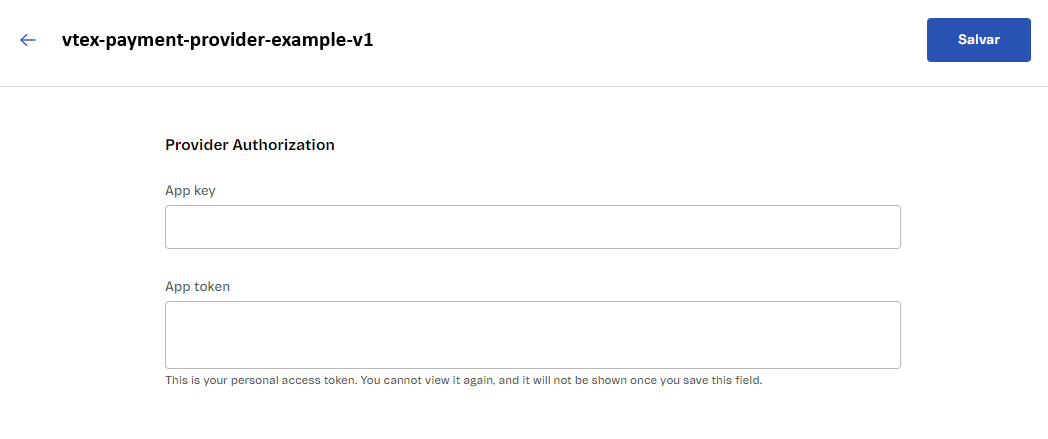
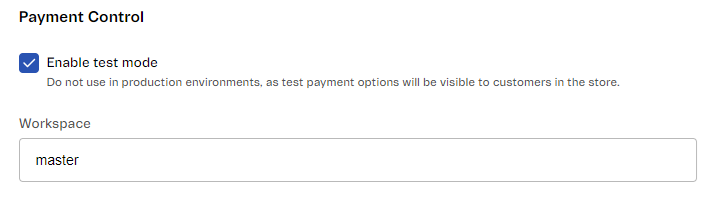
Dans le Contrôle des paiements, activez l'environnement de test en cliquant sur Activer le mode test. Un nouveau champ appelé Espace de travail apparaît.
-
Régler le Espace de travail comme vous le souhaitez. Vous pouvez le laisser tel quel
masters'il s'agit de l'espace de travail que vous souhaitez tester.
Mise à jour il y a environ 1 mois