
Authentification Unique (SSO)
L'authentification unique (SSO) permet à votre équipe de se connecter au tableau de bord Yuno à l'aide des comptes existants de votre entreprise, au lieu de créer de nouveaux identifiants. Le SSO centralise l'authentification, facilite l'intégration et le départ des membres de l'équipe et garantit que seuls les utilisateurs autorisés de votre organisation peuvent accéder à Yuno.
Yuno prend en charge l'authentification unique (SSO) à l'aide de la norme SAML 2.0 (Security Assertion Markup Language), garantissant ainsi la compatibilité avec un large éventail de fournisseurs d'identité qui adhèrent à ce protocole. Nous avons testé avec succès l'intégration SSO avec Google, Microsoft, Okta et Keycloak. Le tableau de bord est également conçu pour s'adapter à d'autres fournisseurs compatibles SAML 2.0. Contactez le service d'assistance pour plus de détails sur la mise en œuvre de fournisseurs supplémentaires.
Configuration du SSO
Statut administrateur requisPour activer l'authentification unique (SSO), vous devez disposer du rôle Administrateur dans tous les comptes de l'organisation.
Étape 1 : Accéder à la section sécurité
- Connectez-vous au tableau de bord Yuno en tant qu'administrateur.
- Cliquez sur votre image de profil et sélectionnez Sécurité. Allez dans l'onglet Authentification Unique.
Étape 2 : Configurer l'authentification unique (SSO)
Cliquez sur Configurer pour ouvrir la configuration SSO.
- Sous Fournisseur d'identité, sélectionnez l'option souhaitée : Google, Keycloack, Microsoft, Okta ou Autre.
- Copiez l'identifiant (ID d'entité) et l'URL du service consommateur d'assertion fournis par Yuno.

Étape 3 : Configurer le fournisseur d'identité
Ensuite, accédez au panneau d'administration du fournisseur d'identité que vous avez choisi. À partir de là, vous pourrez soit générer un fichier XML de métadonnées, soit obtenir les détails de configuration nécessaires. Reportez-vous à la documentation de votre fournisseur pour savoir où saisir les informations relatives à Yuno.
Signature SAML requiseYuno rejette les réponses SAML qui ne sont pas signées. Configurez votre fournisseur d'identité de manière à ce que :
- La réponse SAML et l'assertion sont toutes deux signées.
- SHA-256 est l'algorithme de signature et de hachage.
- Le certificat utilisé pour la signature correspond à celui que vous téléchargez sur Yuno (via les métadonnées ou une saisie manuelle).
- Accédez au panneau d'administration de votre fournisseur d'identité.
- Collez l'identifiant (ID d'Entité) et l'URL du service consommateur d'assertion fournis par Yuno dans les champs pertinents.
- Activez les options de signature des réponses et des assertions.
- Enregistrez les modifications et générez le fichier de métadonnées XML. Vous pouvez également enregistrer l'ID d'entité (IDP), l'URL de connexion et le certificat.
Étape 4 : Finaliser la configuration dans Yuno
De retour dans le tableau de bord, vous avez deux options pour terminer la configuration du SSO :
- Option A: Télécharger le fichier XML contenant les métadonnées provenant du fournisseur d'identité.
- Option B: Saisissez manuellement l'ID d'entité (IDP), l'URL de connexion et le certificat.
Gérer le SSO
- Désactiver le SSO: les administrateurs peuvent se rendre dans l'ongletMéthodes de connexion de la section Sécurité pour activer et désactiver le SSO.
- Afficher et modifier les configurations: les administrateurs peuvent également modifier la configuration en cas de changements au niveau du fournisseur d'identité. Il suffit de revenir à l'onglet « Single Sign-On (SSO) » dans la section « Security ».
Utiliser le SSO en tant qu'Utilisateur Final
Une fois configuré, les utilisateurs verront un bouton pour Continuer avec SSO sur la page de connexion de Yuno :
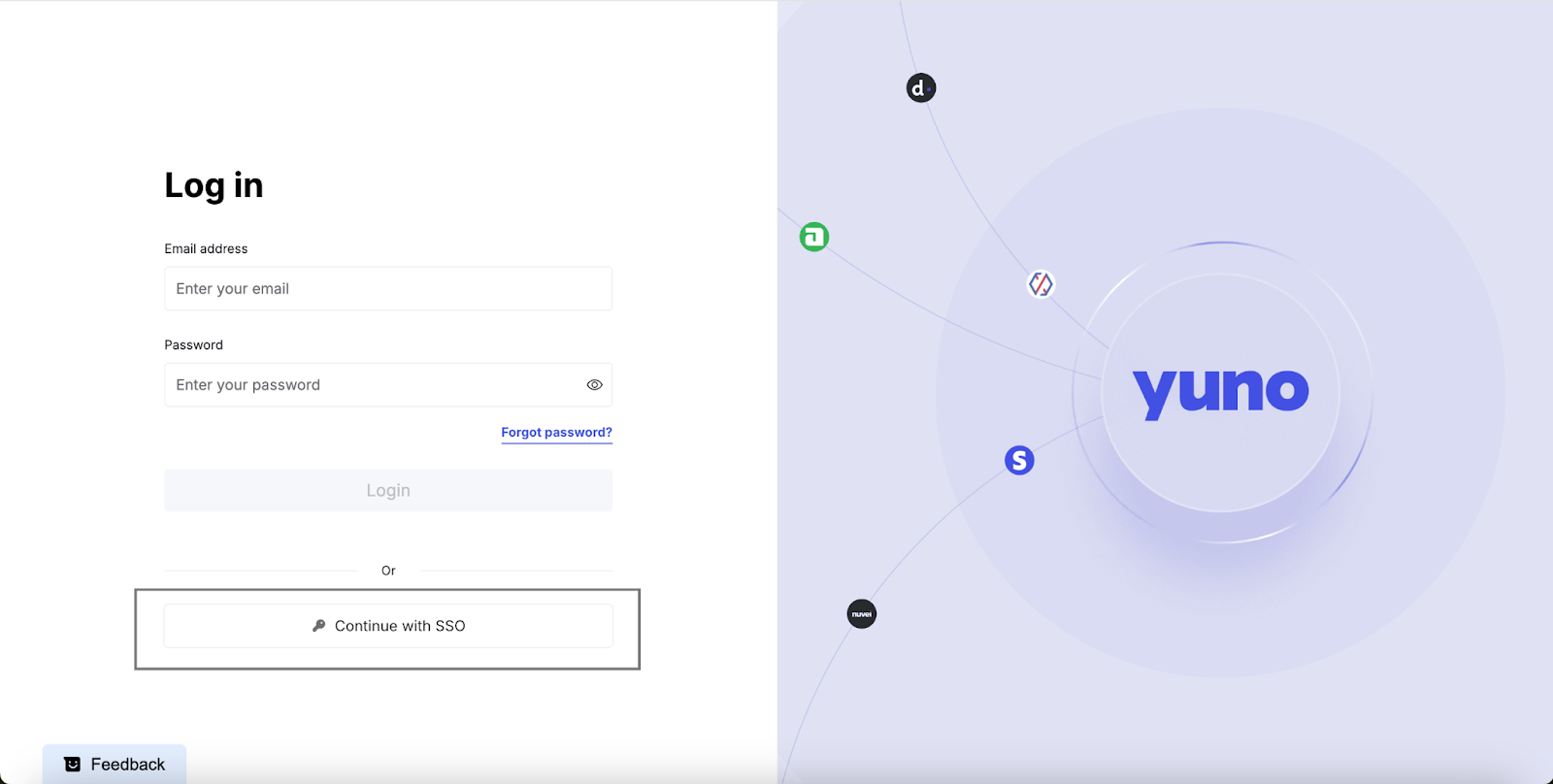
Pour accéder à Yuno en utilisant le SSO :
- Entrez votre adresse e-mail d'entreprise et cliquez sur Continuer avec SSO.
- Vous serez redirigé vers le fournisseur d'identité pour l'authentification.
- Après une authentification réussie, vous obtiendrez l'accès au tableau de bord Yuno.
Dépannage et accès aux journaux
- Les utilisateurs sont redirigés vers l'écran de connexion: vérifiez que la réponse SAML et l'assertion sont toutes deux signées avec SHA-256 et que le certificat actuel est téléchargé sur Yuno.
- Rotation des certificats: chaque fois que vous effectuez une rotation des certificats IdP, mettez à jour la configuration dans Yuno afin de garantir la validité des signatures.
- Journaux de connexion SSO: les utilisateurs du tableau de bord ne peuvent pas encore consulter les journaux d'audit des tentatives de connexion SSO. Si vous devez enquêter sur un problème d'authentification, contactez l'assistance Yuno en indiquant email de l'utilisateur email l'horodatage afin que l'équipe puisse extraire les journaux Datadog pour vous.
Mis à jour il y a 30 jours