
Intégration directe
Cette page fournit des instructions pour se connecter et proposer Google Pay™ comme option de paiement à vos clients à l'aide de l'intégration Direct.
Prérequis
Avant de lancer le processus d'intégration de Google Pay, assurez-vous que Google Pay est disponible dans votre pays. Utilisez la page d'assistance de Google Pay pour vérifier la prise en charge dans les pays où vous opérez.
Ensuite, vérifiez quels processeurs sont disponibles en consultant la liste des processeurs participants sur le site de Google.
Tous les commerçants doivent se conformer aux règles d'utilisation acceptable des API Google Pay, accepter les conditions d'utilisation de l'API Google Pay et s'enregistrer dans la Google Pay Business Console pour obtenir un identifiant de commerçant Google. Procédez comme suit pour configurer la console Google Pay et Wallet :
-
Compléter le profil de l'entreprise
-
Passez en revue les informations requises dans Google Pay API > Intégrer à votre site web:
- Votre site web - Il doit correspondre exactement au domaine de votre page de paiement hébergée (avec ou sans "www").
- Type d'intégration - GATEWAY
-
Captures d'écran :
- Écran des méthodes de paiement - Votre page de paiement hébergée
- Écran de paiement de l'API Google Pay - La feuille de paiement Google Pay (affichée après avoir cliqué sur le bouton GPay)
- Écran post-achat - Page de confirmation de la transaction
- Soumettez les captures d'écran, indiquez que vous avez soumis la demande et partagez l'identifiant du commerçant (BCR).
Utilisez l'ID marchand attribué pour configurer la connexion Google Pay dans le tableau de bord Yuno.
Intégration
Pour intégrer Google Pay à Yuno, suivez les étapes suivantes :
- Dans le tableau de bord de Yuno, allez dans l'onglet Connexions. Trouvez Google Pay et cliquez sur Connecter. Saisissez vos informations d'identification dans le panneau latéral. Choisissez un nom pour la connexion et utilisez l'identifiant du commerçant obtenu à partir de la Google Pay Business Console dans le champ Identifiant du commerçant.
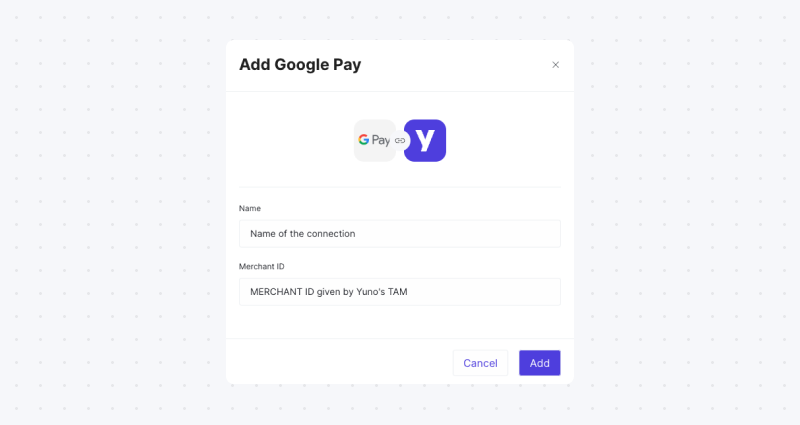
- Créez un itinéraire dans le tableau de bord de Yuno en utilisant le processeur que vous souhaitez pour les paiements Google Pay. Voir le guide Configurer le routage dynamique pour plus d'informations.
Les clients pourront sélectionner Google Pay et autoriser les paiements à l'aide de l'interface Google Pay qu'ils connaissent bien. Yuno traite ensuite en toute sécurité le token de paiement token de Google, en effectuant la transaction via votre processeur de paiement configuré. Toutes les transactions Google Pay seront visibles et gérables dans votre tableau de bord Yuno, au même titre que vos autres méthodes de paiement, vous offrant ainsi une vue d'ensemble de vos opérations.
Activer et tester Google Pay avec Yuno
Après l'intégration, vous pouvez activer et tester Google Pay avec Yuno comme suit :
- Créez un compte test Google Wallet :
- Visitez la page de connexion au compte test de Google Wallet.
- Si vous n'avez pas de compte Google, créez-en un pour continuer.
- Une fois connecté, vous serez redirigé vers la console commerciale de Google Wallet.
- Accédez à la section API de Google Wallet :
- Dans la console d'entreprise Google Wallet, accédez à la section de gestion ou d'intégration des API (généralement sous les paramètres de développement ou d'intégration).
- Sélectionner Créer un laissez-passer pour permettre Mode démo:
- Dans la section API Google Wallet, trouvez l'option intitulée Créer un laissez-passer.
- Cliquez sur cette option pour activer le mode démo. Cela vous permet de simuler et de tester la création de passe et les interactions sans transactions réelles.
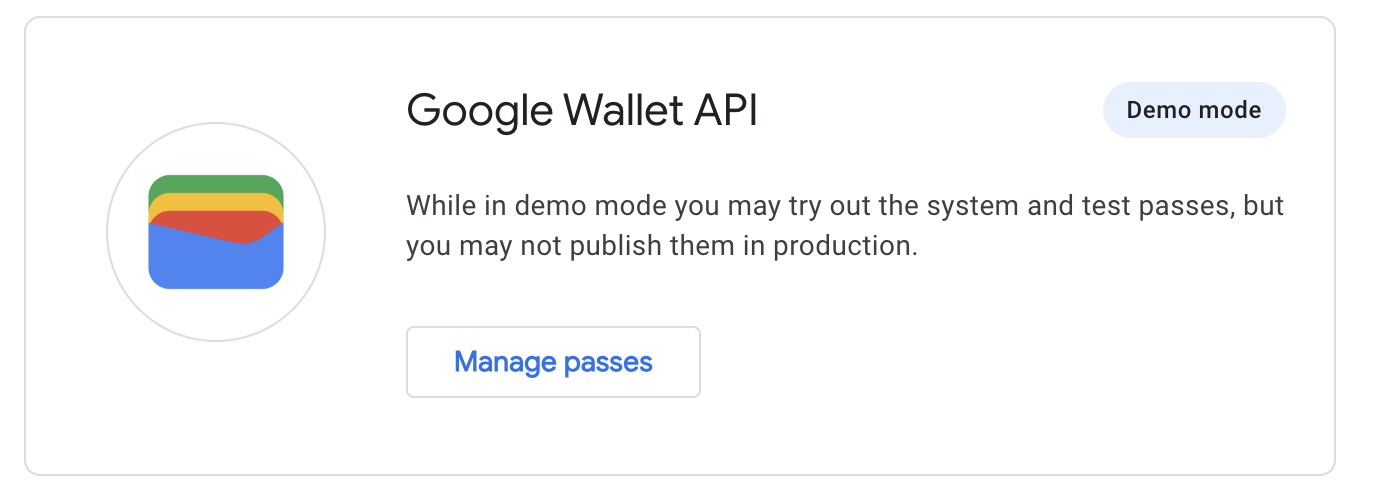
- Téléchargez l'application Google Wallet depuis le Play Store.
- Passez par le flux de paiement pour tester l'intégration.
En suivant ces étapes, vous pouvez vous assurer que Google Pay est intégré et fonctionne comme prévu avant de le mettre à la disposition de vos clients.
En direct
Après avoir effectué toutes les étapes d'intégration dans l'environnement de test, demandez l'accès à Google Production et contactez votre responsable de compte technique. L'équipe Yuno vous aidera à vérifier votre configuration et confirmera que vous êtes prêt à passer en production.
Détails de la mise en œuvre
Détails clés pour l'intégration de Google Pay avec Yuno :
Méthodes d'autorisation de l'API Google Pay
Yuno prend en charge les deux méthodes d'autorisation de l'API Google Pay :
PAN_ONLY: Les informations d'identification de la carte stockées dans le compte Google de l'utilisateur. Lorsqu'il est utilisé, Yuno gère automatiquement l'authentification 3D Secure si elle est activée.CRYPTOGRAM_3DS: Identifiants de carte basés sur un appareil avec authentification intégrée. Ces identifiants comprennent une authentification cryptographique et ne nécessitent pas de traitement 3DS supplémentaire.
Les deux méthodes sont prises en charge globalement dans tous les pays où Yuno opère. Sur la page d'accueil, incluez les deux méthodes PAN_ONLY et CRYPTOGRAM_3DS dans votre allowedAuthMethods tableau pour des taux de réussite de paiement maximaux.
- 3D Secure (3DS) pour
PAN_ONLYpage des identifiants: Si Google Pay renvoie unPAN_ONLY(une carte stockée dans le compte Google de l'utilisateur), Yuno gérera automatiquement le flux d'authentification 3D Secure si 3DS est activé. Sur le front-end, assurez-vous que votre demande d'API Google Pay comprend les éléments suivantsPAN_ONLYdans le paramètreallowedAuthMethodsde la gamme. - Configuration de la Gateway et de la GatewayMerchantID: Lors de l'enregistrement avec le Console Google Pay BusinessLe programme d'action de l'Union européenne (UE) Google Pay API > Intégrer à votre site web, la fonction Type d'intégration est fixé à GATEWAY. La
Merchant IDde la Google Pay Business Console est utilisé dans le champ "Merchant ID" lors de la configuration de la connexion Google Pay dans le tableau de bord Yuno. Définirgatewayàyunoet utilisez le numéro d'identification du commerçant qui vous a été attribué comme numéro d'identification du commerçant.gatewayMerchantIddans la configuration de l'API Google Pay. - Méthodes d'autorisation: Yuno prend en charge les méthodes d'autorisation standard (achat, autorisation, capture). La disponibilité dépend du processeur de paiement et de la banque acquéreuse pour chaque pays et chaque paiement.
- Exigences en matière d'adresse de facturationSi votre processus de paiement nécessite l'adresse de facturation du client (par exemple, pour les vérifications AVS), configurez-la dans votre requête API Google Pay. Google fournit
BillingAddressParameterspour spécifier le détail requis (par exemple, MIN ou FULL). Voir aussi Documentation de Google. Ne demandez les détails de l'adresse de facturation que si c'est nécessaire, car cela peut augmenter les frictions lors du passage à la caisse. - Données transactionnelles et cryptographie des paiements: les commerçants intègrent les SDK (Android, iOS, Web) de Yuno dans leurs applications. Lorsqu'un client choisit Google Pay, le SDK de Yuno interagit avec l'API Google Pay et reçoit en toute sécurité les données de paiement cryptées ( token de paiement) de Google. Ce token transmis de votre application à votre serveur backend, qui utilise ensuite les API côté serveur de Yuno pour soumettre le token traitement du paiement. Yuno se charge du décryptage et du traitement avec le processeur de paiement.
Informations complémentaires
Pour toute question sur le processus d'intégration, contactez le service d'assistance de Yuno ou consultez-le :
- Documentation web et liste de contrôle de l'intégration
- Documentation Android et liste de contrôle de l'intégration
Google fournit des guides de marque pour l'intégration de la marque Google Pay dans votre site Web ou votre application :
Réseaux de cartes pris en charge
Les réseaux de cartes pris en charge dans le monde entier sont AMEX, DISCOVER, JCB, MASTERCARD et VISA. Pour le Brésil, les réseaux pris en charge sont VISA, ELECTRON, MASTERCARD, MAESTRO, ELO et ELO_DEBIT.
Transmettre le token paiement Google Pay dans la requête
Lorsque vous effectuez une transaction avec Google Pay, un token paiement contenant des données de paiement cryptées est renvoyé. Transmettez le token complet reçu de Google Pay dans le champ payment_method.detail.wallet.payment_token en tant que chaîne JSON dans votre demande de paiement.
Objet de réponse du portefeuille Google Pay
Le SDK Google Pay renvoie la structure d'objet suivante, qui doit être transmise sous la forme d'un fichier complet payment_token valeur :
{
  "signature": "MEQCIBvkZdkroLuBAj0K0yhqF4RfvkcWM8hW4nInpGnbSbqHAiA4emX0LkHkdnYqIiGgAQ+gF2Md5ac1DIsHItwJfwj9DQ==",
  "intermediateSigningKey": {
    "signedKey": "{\"keyValue\":\"MFkwEwYHKoZIzj0CAQYIKoZIzj0DAQcDQgAEZ8tVNZqE1G6292tV11Ff1Pc1xZDZU9Mj5QSqDaU9hMjaH+CYI7+XL+Cor0X+4r0jICgcZgQkS/q+WzY8Eku1Fg==\",\"keyExpiration\":\"1766083480615\"}",
    "signatures": [
      "MEYCIQC75wFVZ3JkWTZenVvU9WVdWzeKUvTiB2FAGtUjIP6qFgIhAP3nB97NF+2lXsqpflH/livwpy24IPSfWMF7i1pHqrw1"
    ]
  },
  "protocolVersion": "ECv2",
  "signedMessage": "{\n  \"encryptedMessage\": \"Fvw/m1KNUIAXRRd6gbbuH2eWEhARKpQL/WZBJF5GCWE9QTuJf15pJUASEIjooQa36AwbGuSUs5qtm36x/yWe8pGi4w2vNyN+bUcnw4HuxrhrPMD+VoioLwmJenHU7/ypW5wzGfOmaCWn3FQ8GjE59mfFtC+8+LPmt3Z9xcvr/wT4Qm09TNRp3k/4/6JaV2+OTYqeOER6pAvqb7WEEjRLjIapvAYKPE6VXrhIo5zdwGh2VWvxY000nkzEIbn3OKShJ/mT7ITLQF9b5J4caGGRVFBn2oobaO72I8CCpiTAWgsw3GnyQACk9ggqnXOugVWinFDDazcs0q2YF3x6fBjz8sJpODx1dTUPrOacvFzEJ9XPovYooYK3wDiRfrtwqoadG/SYlESoguIuuAx+XOdc1jP+NWy0WDVKIqAJOwsg5qkSvNS2qi3m7SKapX3EVLiw/619l9JpTIRHdiIIeOu5BtFYL86o4yb0plrE8/ivvQ2/7U4ISGxzaJ4o6PFk7RZ96nWafdT0m30JlxMmTOI6iUOtsw02SVtinwS+83xcN3s6XRAPWRjJ0d1kaUd/4kHbPy8S/UKNBjanytDwDzn6wEccluisI4E=\",\n  \"ephemeralPublicKey\": \"BPUzeogQZAp0N4D3vLYrvQ7Hc+fc261ZW17LIoMnIAgcWaANAhM39Z8mDCYxpiNIO/F0WtOkJhcvVZFSnI/yq/w=\",\n  \"tag\": \"owzrWByO1bNLbw9m/G2kzGmWDnBCs7QoMN+N0zovZAo=\"\n}"
}
Exemple de Request
{
  "account_id": "d34257e7-55d4-44cf-8b90-3a5152bbe020",
  "description": "Google Pay test",
  "merchant_order_id": "MER01",
  "country": "US",
  "amount": {
    "currency": "USD",
    "value": 1
  },
  "customer_payer": {
    "email": "[email protected]"
  },
  "workflow": "DIRECT",
  "payment_method": {
    "detail": {
      "wallet": {
        "payment_token": "{\"signature\":\"MEQCIBvkZdkroLuBAj0K0yhqF4RfvkcWM8hW4nInpGnbSbqHAiA4emX0LkHkdnYqIiGgAQ+gF2Md5ac1DIsHItwJfwj9DQ\\u003d\\u003d\",\"intermediateSigningKey\":{\"signedKey\":\"{\\\"keyValue\\\":\\\"MFkwEwYHKoZIzj0CAQYIKoZIzj0DAQcDQgAEZ8tVNZqE1G6292tV11Ff1Pc1xZDZU9Mj5QSqDaU9hMjaH+CYI7+XL+Cor0X+4r0jICgcZgQkS/q+WzY8Eku1Fg\\\\u003d\\\\u003d\\\",\\\"keyExpiration\\\":\\\"1766083480615\\\"}\",\"signatures\":[\"MEYCIQC75wFVZ3JkWTZenVvU9WVdWzeKUvTiB2FAGtUjIP6qFgIhAP3nB97NF+2lXsqpflH/livwpy24IPSfWMF7i1pHqrw1\"]},\"protocolVersion\":\"ECv2\",\"signedMessage\":\"{\\\"encryptedMessage\\\":\\\"Fvw/m1KNUIAXRRd6gbbuH2eWEhARKpQL/WZBJF5GCWE9QTuJf15pJUASEIjooQa36AwbGuSUs5qtm36x/yWe8pGi4w2vNyN+bUcnw4HuxrhrPMD+VoioLwmJenHU7/ypW5wzGfOmaCWn3FQ8GjE59mfFtC+8+LPmt3Z9xcvr/wT4Qm09TNRp3k/4/6JaV2+OTYqeOER6pAvqb7WEEjRLjIapvAYKPE6VXrhIo5zdwGh2VWvxY000nkzEIbn3OKShJ/mT7ITLQF9b5J4caGGRVFBn2oobaO72I8CCpiTAWgsw3GnyQACk9ggqnXOugVWinFDDazcs0q2YF3x6fBjz8sJpODx1dTUPrOacvFzEJ9XPovYooYK3wDiRfrtwqoadG/SYlESoguIuuAx+XOdc1jP+NWy0WDVKIqAJOwsg5qkSvNS2qi3m7SKapX3EVLiw/619l9JpTIRHdiIIeOu5BtFYL86o4yb0plrE8/ivvQ2/7U4ISGxzaJ4o6PFk7RZ96nWafdT0m30JlxMmTOI6iUOtsw02SVtinwS+83xcN3s6XRAPWRjJ0d1kaUd/4kHbPy8S/UKNBjanytDwDzn6wEccluisI4E\\\\u003d\\\",\\\"ephemeralPublicKey\\\":\\\"BPUzeogQZAp0N4D3vLYrvQ7Hc+fc261ZW17LIoMnIAgcWaANAhM39Z8mDCYxpiNIO/F0WtOkJhcvVZFSnI/yq/w\\\\u003d\\\",\\\"tag\\\":\\\"owzrWByO1bNLbw9m/G2kzGmWDnBCs7QoMN+N0zovZAo\\\\u003d\\\"}\"}"
      }
    },
    "type": "GOOGLE_PAY"
  }
}
Mise à jour il y a environ 1 mois