
Connexions
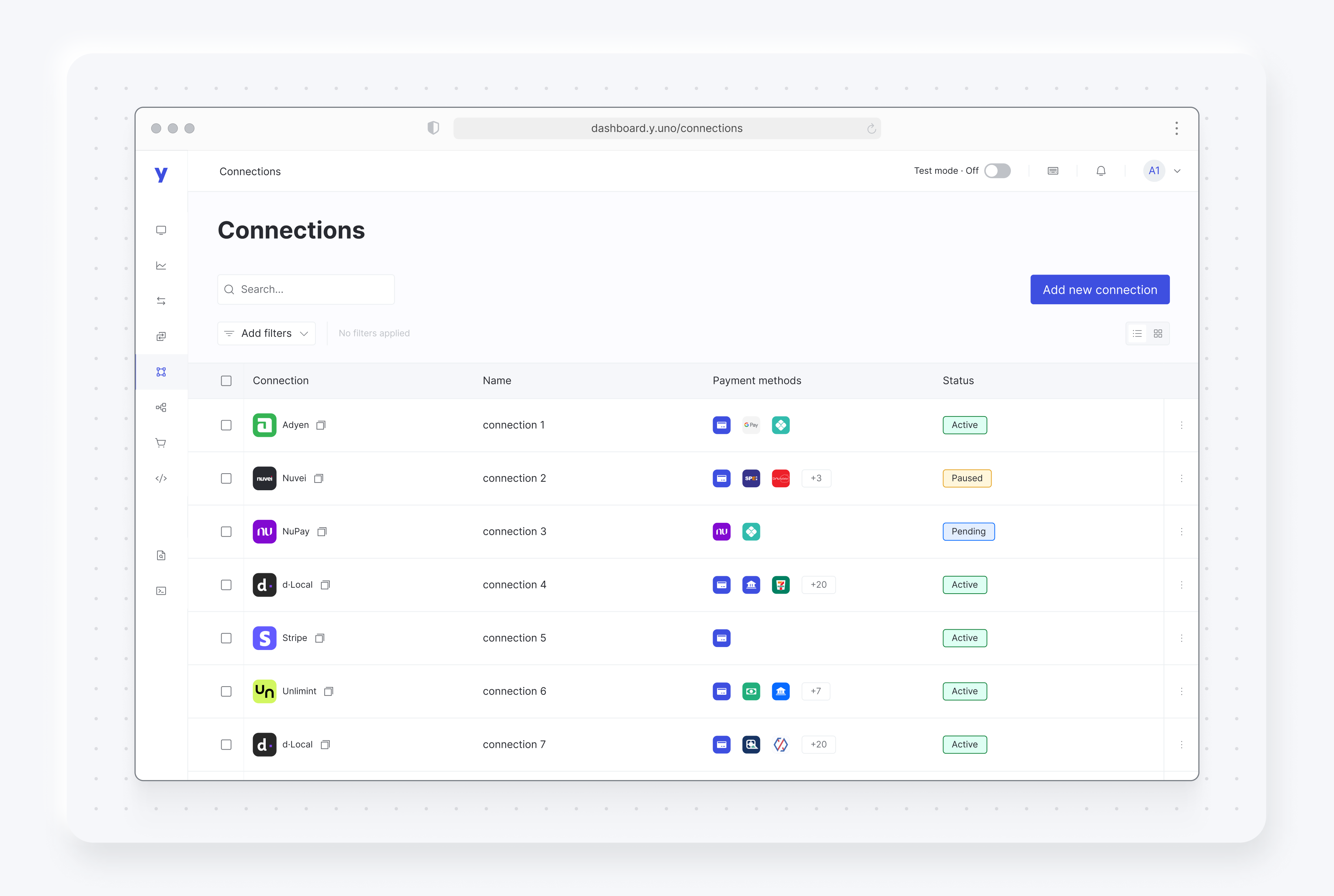
La section Connexions du tableau de bord vous permet d'intégrer et de gérer divers fournisseurs, notamment des méthodes de paiement, des processeurs de paiement et des solutions anti-fraude. La possibilité de se connecter avec des fournisseurs du monde entier à l'aide de Yuno réduit considérablement les temps d'intégration et apporte des fonctionnalités supplémentaires à vos clients, augmentant la commodité et les revenus.
Examinons le processus d'ajout, de création et de gestion des connexions pour améliorer vos capacités de traitement et de routage des paiements.
Ajouter une connexion
- L'onglet Explorer s'affiche par défaut lorsque vous ouvrez Connexions dans le tableau de bord. À partir de cet onglet, vous pouvez parcourir la liste des fournisseurs disponibles ou utiliser le champ de recherche pour trouver la connexion souhaitée. Les fournisseurs peuvent inclure des méthodes de paiement, des processeurs et des solutions anti-fraude. Cliquez sur Connecter pour continuer.
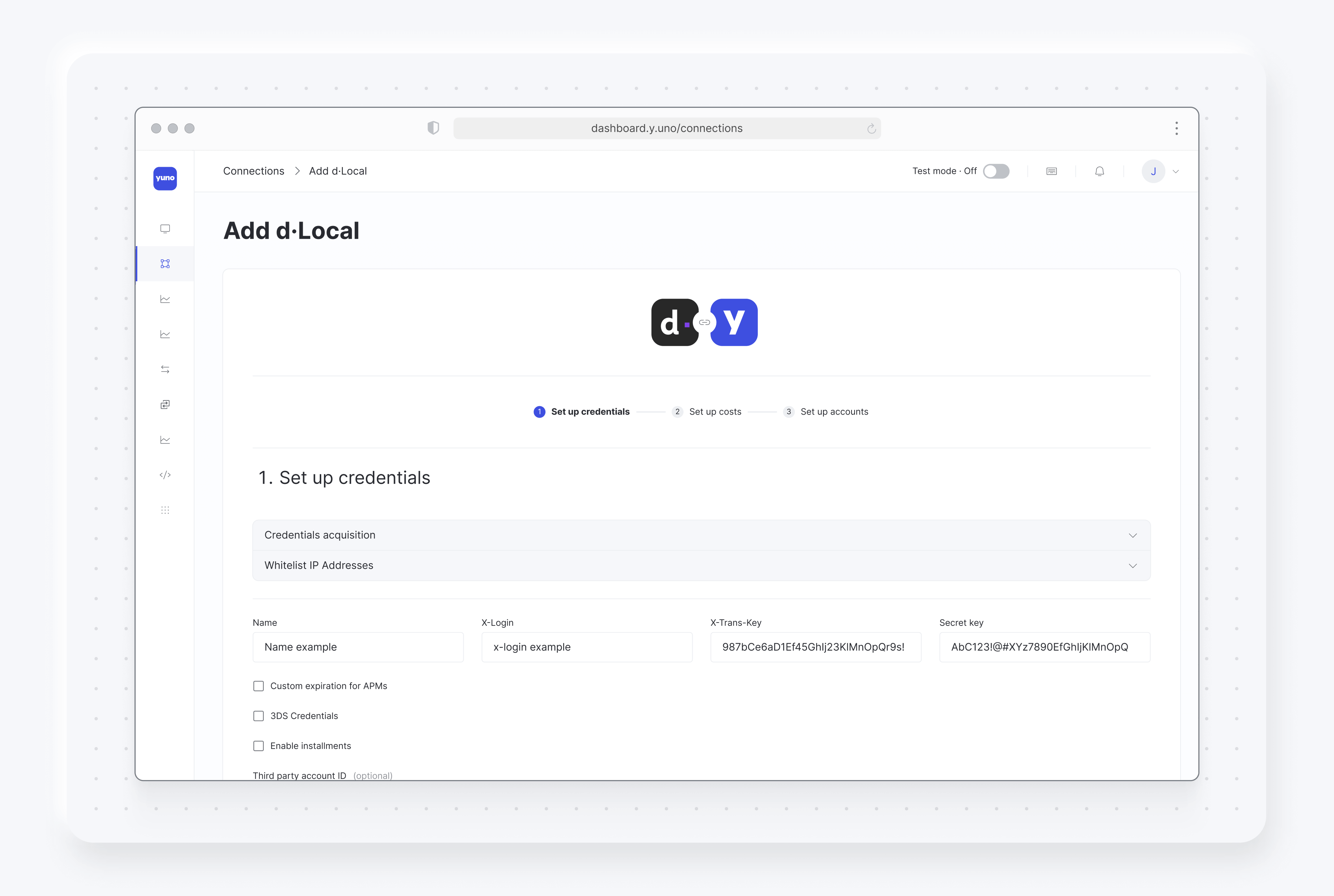
- Après avoir sélectionné un fournisseur, vous démarrerez le processus rapide en trois étapes pour configurer la connexion. Tout d'abord, on vous demandera les identifiants du fournisseur, nécessaires pour établir une connexion sécurisée. Entrez un nom mémorable pour la connexion, puis entrez les détails requis. Les informations spécifiques que vous devez saisir varieront selon le fournisseur, bien que vous disposiez très probablement de ces données au préalable. N'hésitez pas à contacter le fournisseur si vous n'êtes pas sûr de l'un de ces champs ou s'il vous manque des informations. En option, vous pouvez cocher Identifiants 3DS et entrer les données requises pour activer la fonctionnalité. Cliquez sur Suivant.
-
L'écran suivant, Configurer les coûts, vous permettra de saisir les informations relatives aux coûts à utiliser dans le routage intelligent et les rapprochements (frais). Sélectionnez Configurer les coûts pour saisir les coûts des paiements réussis et échoués. Cette option est entièrement facultative, vous pouvez donc cliquer sur Suivant sans saisir de données.
-
Configurer les comptes vous permet de sélectionner les comptes qui seront affectés par les changements. Cochez des comptes spécifiques ou Compte actuel uniquement et cliquez sur Enregistrer pour terminer. Le système confirmera que la connexion a été créée, établissant un pont entre votre compte Yuno et le fournisseur choisi.
Modification des connexionsLorsque vous créez des connexions, une connexion est configurée pour chaque compte que vous sélectionnez. Veuillez noter que si vous devez apporter des modifications ultérieurement, vous devrez modifier chaque connexion individuellement. La modification groupée n'est pas prise en charge.
- Vos connexions étant établies, vous pouvez passer à la section Routage pour configurer les routes de traitement des paiements à l'aide du fournisseur et des méthodes de paiement dont vous disposez dans Yuno.
Configurer les coûts pour les nouvelles connexionsLorsque vous ajoutez une nouvelle connexion, vous pouvez configurer ses coûts. Cette étape facultative vous permet de définir différents coûts pour les paiements réussis et échoués afin d'aider à gérer les frais à l'aide de la fonctionnalité de Routage Intelligent.
Vous pouvez définir des coûts par défaut pour tous les paiements et ajouter des conditions spécifiques pour différentes situations, comme définir un coût unique lorsqu'un client utilise Visa.
Les coûts sont appliqués dans l'ordre où vous les créez, mais vous pouvez les réorganiser par glisser-déposer. Cette configuration aide Yuno Payments à choisir automatiquement la route la plus rentable pour chaque transaction lorsque vous activez le Routage Intelligent.
Les coûts sont utilisés à la fois pour le routage intelligent et pour les frais dans les rapprochements.
Gérer les Connexions
L'onglet Vos connexions dans Connexions vous permet de gérer les connexions existantes pour répondre à l'évolution des besoins de votre entreprise. Les actions disponibles incluent :
- Modification des connexions: Mettez à jour facilement les identifiants ou modifiez les paramètres d'une connexion en sélectionnant les trois points à côté de la connexion et en sélectionnant Modifier.
- Mise en pause et reprise des connexions: Pour arrêter temporairement l'interaction avec un fournisseur spécifique, vous pouvez choisir de Mettre en pause. une connexion. Lorsque vous êtes prêt à reprendre, sélectionnez simplement Reprendre. Cette flexibilité vous permet de vous adapter aux circonstances changeantes sans avoir à refaire vos connexions.
- Suppression des connexions: Si une connexion n'est plus nécessaire, vous pouvez la supprimer. Faites preuve de prudence lors de la suppression des connexions, car cette action est irréversible.
- Gestion de plusieurs connexions: Cochez la case à côté de deux connexions ou plus pour mettre en pause, reprendre et supprimer des connexions en masse.
Configuration dynamique des métadonnées
La fonctionnalité Métadonnées Dynamiques vous permet de contrôler quels champs de métadonnées sont envoyés à chaque fournisseur connecté, vous donnant un contrôle granulaire sur votre flux de données de paiement.
Avec cette fonctionnalité, vous pouvez configurer exactement quelles clés de métadonnées doivent être envoyées à chaque fournisseur spécifique directement à partir de vos paramètres de connexion.
Utilisez les Métadonnées Dynamiques lorsque vous avez besoin d'envoyer des métadonnées différentes à différents fournisseurs en fonction de leurs exigences.
Pour utiliser les Métadonnées Dynamiques :
- Activez l'option "Configuration des Métadonnées Dynamiques" dans vos paramètres de connexion.
- Configurez des mappages de clés de vos métadonnées d'API publique aux métadonnées spécifiques au fournisseur.
- Seules les clés de métadonnées configurées seront envoyées au fournisseur lors des transactions.
Important pour les utilisateurs de StripeLa logique actuelle des métadonnées dans Stripe sera supprimée le 29 août 2025. Assurez-vous de mettre à jour votre connexion pour utiliser le mappage dynamique avant cette date afin d'éviter toute perturbation de votre traitement des paiements.
Mise à jour il y a environ 1 mois