
Guide SSO Microsoft Entra ID
Ce guide explique comment connecter Yuno à Microsoft Entra ID (anciennement Azure Active Directory) à l'aide de SAML 2.0.
Prérequis
- Un locataire Microsoft Entra ID
- Une application à utiliser avec Yuno
- Entra Privilèges d'administrateur pour gérer les paramètres SSO
- Accès au tableau de bord Yuno
Étape 1 : Configurer les paramètres SAML de base
Tout d'abord, rendez-vous sur le tableau de bord et cliquez sur votre image de profil, puis ouvrez Sécurité. Accédez à l'onglet Authentification unique (SSO), cliquez sur Configurer et rassemblez les informations suivantes :
- Identifiant (ID d'entité)
- URL du service d'affirmation du consommateur
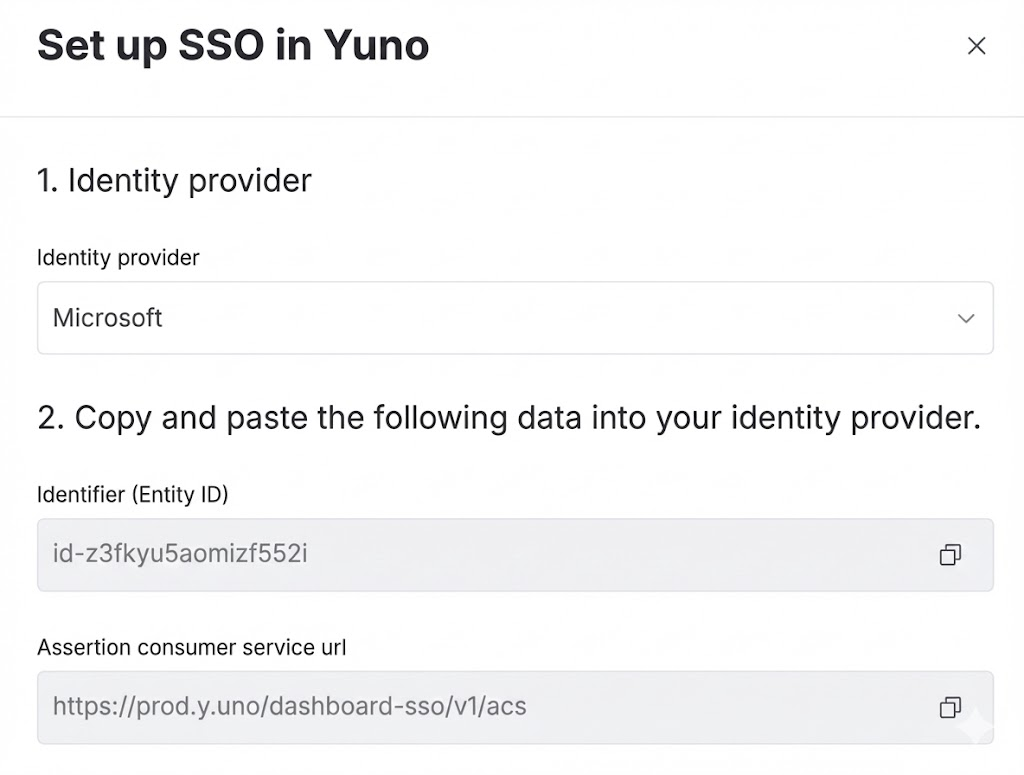
Dans Microsoft Entra ID, accédez à :
Applications d'entreprise → Toutes les applications → Votre application → Authentification unique
Dans la configuration SAML de base, entrez les valeurs provenant du tableau de bord Yuno.

Étape 2 : Exporter et télécharger le fichier XML contenant les métadonnées de la fédération
Dans Microsoft Entra ID, accédez à la section Certificats SAML et téléchargez le fichier XML des métadonnées de fédération.

Ensuite, dans le tableau de bord Yuno :
- Téléchargez le fichier XML sous Configuration Yuno → Option A : Télécharger le fichier XML de métadonnées
- Attendez la confirmation de la fin du téléchargement.
- Cliquez sur Enregistrer
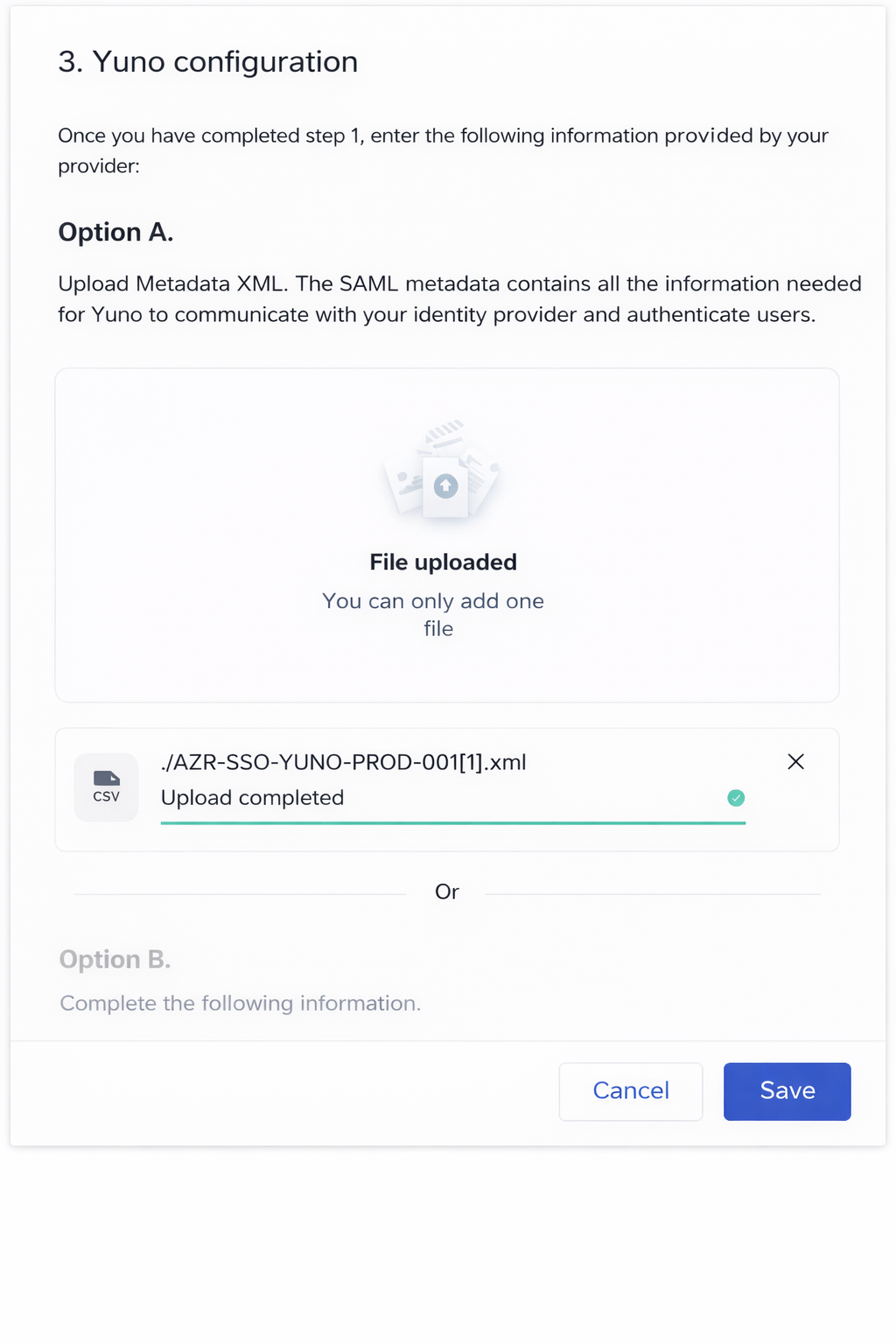
Vous pouvez également saisir manuellement les informations indiquées dans l'option B.
Étape 3 : Vérifier les paramètres du certificat SAML
Dans Microsoft Entra ID, ouvrez les certificats SAML et assurez-vous que :
- L'option de signature est Signer la réponse SAML et l'assertion.
- L'algorithme de signature est SHA-256.
Cliquez sur Enregistrer pour appliquer les modifications.
Dépannage
Si vous ne parvenez pas à configurer la connexion SSO ou si vous rencontrez des problèmes après la configuration initiale :
- N'oubliez pas que Yuno a besoin de réponses SAML signées, vérifiez :
- La réponse SAML et l'assertion sont toutes deux signées.
- L'algorithme de signature est SHA-256.
- Le certificat de signature correspond à celui téléchargé sur Yuno.
- Consultez les journaux SSO dans le tableau de bord Yuno sous Sécurité → Authentification unique (SSO)
Mise à jour il y a 19 jours