
Développeurs (Identifiants)
La section Développeurs du tableau de bord Yuno fournit des identifiants d'authentification sécurisés (également appelés clés) pour l'intégration des services de Yuno. Yuno maintient des clés distinctes pour les environnements Test et Réel, garantissant une sécurité robuste et des opérations fluides.
Structure des Identifiants
Yuno met en œuvre une hiérarchie d'authentification à deux niveaux :
-
Clés d'organisation
- Couche d'authentification principale fournissant une passerelle vers vos opérations globales
- Accordent l'accès à tous les comptes associés à votre organisation
- Attribuées à votre organisation après l'inscription auprès de Yuno
-
Clés de compte
- Uniques pour chaque compte au sein de votre organisation
- Fonctionnent indépendamment entre les modes Test et Réel
- Fournissent un contrôle d'accès granulaire
Accéder aux Identifiants
Vous pouvez accéder à vos identifiants d'authentification de deux manières :
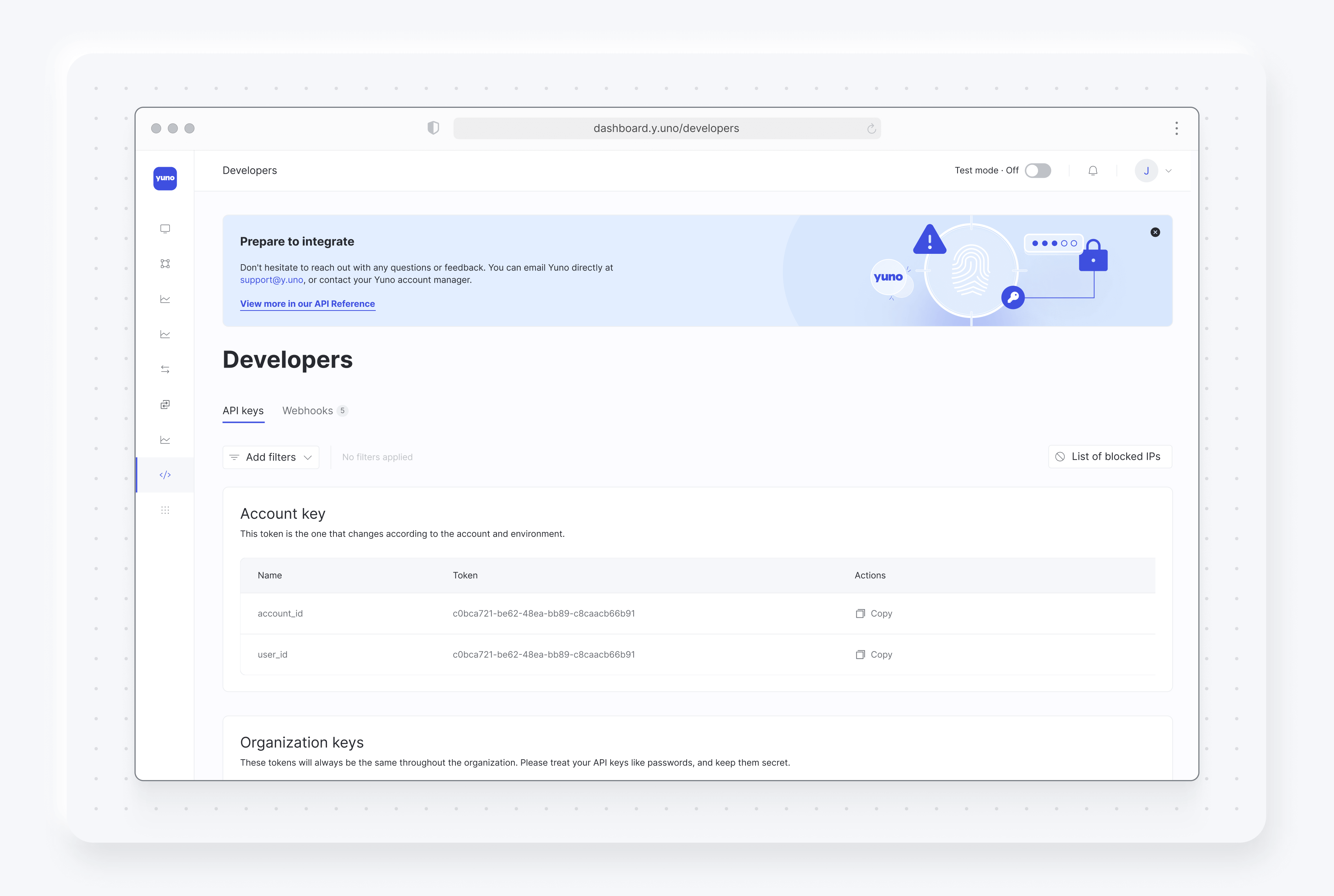
- Gestion de compte: La section Gestion de compte du tableau de bord Yuno contient les identifiants de chaque compte. Cliquez sur chaque nom de compte pour accéder instantanément à ses clés.
- Section Développeurs: Vous pouvez également accéder à vos identifiants d'authentification depuis la section Développeurs. L'onglet Authentification, ouvert par défaut, présentera les clés de compte, d'organisation et les clés d'API personnalisées. Vos autorisations détermineront les clés qui sont visibles. Cette zone est particulièrement précieuse lors de l'intégration des fonctionnalités de Yuno dans vos applications ou systèmes.
Clés d'API Personnalisées
Yuno vous permet de créer des clés d'API personnalisées pour une sécurité et un contrôle accrus, garantissant que seuls les membres autorisés peuvent accéder aux données et aux rapports via l'API.
Dans l'onglet Authentification de la section Développeurs, recherchez Clés d'API personnalisées et cliquez sur Créer une clé à côté. À partir de là, vous pouvez définir divers paramètres :
- Le nom de la clé et le membre qui peut y accéder.
- Le(s) compte(s) associé(s) à la nouvelle clé.
- Le(s) produit(s) accessible(s) par la clé, tels que les abonnements, les paiements, les plans de versements, et plus encore.
La flexibilité des clés d'API personnalisées rationalise le contrôle de l'accès et des autorisations, permettant une gestion simple et sécurisée de l'intégration de l'API via le tableau de bord Yuno.
Important : affichage de la clé APILorsque vous créez une clé API personnalisée, la valeur de la clé n'est affichée qu'une seule fois lors de la création. Veillez à copier et à stocker la clé en toute sécurité immédiatement, car vous ne pourrez plus la consulter par la suite. Si vous perdez la clé ou si vous devez la remplacer pour des raisons de sécurité, vous pouvez la renouveler (régénérer), ce qui invalidera la clé précédente et en générera une nouvelle.
Protection de vos Identifiants
La protection de vos identifiants d'authentification est primordiale pour maintenir des opérations sécurisées. Suivez ces directives :
- Traitez les identifiants comme des informations sensibles
- Ne partagez jamais les identifiants avec des parties non autorisées
- Surveillez l'utilisation des identifiants
Alerte de sécuritéSi vous suspectez une exposition des identifiants ou un accès non autorisé, contactez immédiatement notre équipe de support. Une action rapide aide à maintenir la sécurité de vos opérations.
Adresses IP autorisées
Vous pouvez configurer une liste d'adresses IP autorisées afin de restreindre l'accès à l'API à des adresses IP ou des plages d'adresses IP spécifiques. Cela ajoute un niveau de sécurité supplémentaire en garantissant que les requêtes API ne peuvent provenir que d'adresses IP approuvées.
Important : validation de l'adresse IPSi aucune adresse IP n'est ajoutée, les adresses IP ne seront pas validées par défaut. Soyez vigilant lorsque vous ajoutez de nouvelles adresses IP, car il s'agit d'une modification sensible qui peut avoir un impact sur le traitement des paiements.
Pour configurer les adresses IP autorisées :
- Accédez à la section Développeurs dans le tableau de bord Yuno.
- Accédez à l'onglet Authentification.
- Cliquez sur le bouton Liste des adresses IP autorisées (situé dans la partie supérieure droite de l'onglet Authentification).
- Dans la fenêtre modale qui s'ouvre, entrez les adresses IP ou les plages d'adresses IP dans le champ Entrer l'adresse IP champ. Vous pouvez :
- Entrez les adresses IP individuelles (par exemple,
192.168.1.1) - Entrez les plages d'adresses IP en utilisant la notation CIDR (par exemple,
192.168.1.0/24) - Ajoutez plusieurs adresses IP en les séparant par une virgule, un point-virgule, un espace ou en appuyant sur Entrée.
- Entrez les adresses IP individuelles (par exemple,
- Consultez la liste des adresses IP autorisées dans le tableau ci-dessous.
- Cliquez sur Enregistrer les modifications pour appliquer la configuration.
Une fois configurées, les requêtes API provenant d'adresses IP ne figurant pas dans la liste autorisée seront rejetées, ce qui renforcera la sécurité de vos intégrations API.
Gestion des adresses IPVous pouvez ajouter plusieurs adresses IP ou plages d'adresses IP, et les mettre à jour ou les supprimer selon vos besoins. Les modifications apportées à la liste des adresses IP autorisées prennent effet immédiatement.
Point d’ancrage Web
L'onglet Webhooks de la section Développeurs vous permet de créer et de gérer des webhooks afin de recevoir des notifications en temps réel concernant les événements survenant dans votre compte Yuno.
Création d'un webhook
Pour créer un nouveau webhook :
- Accédez à la section Développeurs dans le tableau de bord Yuno.
- Cliquez sur l'onglet Webhooks.
- Cliquez sur Ajouter un webhook pour ouvrir le formulaire de création de webhook.
- Remplissez les informations requises dans le Détails section :
- Nom: Donnez un nom descriptif à votre webhook.
- Endpoint : entrez l'URL à laquelle Yuno doit envoyer les notifications webhook.
- x-api-key et x-secret: définissez les informations d'authentification pour la vérification du webhook (facultatif mais recommandé).
- Utiliser l'authentification OAuth2: activez l'authentification OAuth2 pour la vérification des webhooks (facultatif).
- Utiliser l'authentification HMAC: activez l'authentification HMAC pour la vérification des webhooks (facultatif).
- Sous Déclencher sur (obligatoire), sélectionnez les événements qui doivent déclencher le webhook. Les catégories d'événements disponibles sont les suivantes :
- Inscription: s'inscrire, se désinscrire
- Paiement: autoriser, annuler, capturer, rembourser, vérifier, contester, acheter
- Rapport: Créer, mettre à jour
- Abonnement: créer, suspendre, reprendre, annuler, terminer
- Sous Appliquez ce webhook à d'autres comptes (obligatoire), sélectionnez les comptes qui doivent recevoir les notifications webhook. Vous pouvez :
- Sélectionnez des comptes spécifiques dans la liste.
- Utilisez « Tout sélectionner » pour appliquer à tous les comptes.
- Utilisez « Inverser » pour inverser votre sélection.
- Choisissez « Compte courant uniquement » pour limiter le webhook au compte courant.
- Cliquez sur Ajouter pour créer le webhook.
Gestion des webhooks
Une fois créé, vous pouvez :
- Afficher les détails du webhook: consultez la configuration du webhook, endpoint et les événements déclenchés.
- Modifier le webhook: mettez à jour le nom du webhook, endpoint , les informations d'authentification ou les événements déclenchés.
- Tester le webhook: envoyez une notification test pour vérifier que le webhook fonctionne correctement.
- Supprimer un webhook: supprimez un webhook qui n'est plus nécessaire.
Sécurité des webhooksUtilisez toujours le protocole HTTPS pour vos endpoint Webhook afin de garantir la sécurité de la transmission des données Webhook. De plus, vérifiez les signatures Webhook à l'aide de la clé publique et de la clé secrète privée fournies afin de vous assurer que les Webhooks sont authentiques et n'ont pas été altérés.
Mis à jour il y a 30 jours