
Conditions préalables (Apple Pay)
Apple Pay prend en charge les navigateurs tiers tels que Google Chrome pour les utilisateurs disposant d'iOS 18 ou d'une version ultérieure.
Utilisez ce guide pour préparer et configurer Apple Pay avec Yuno.
- Prérequis pour les développeurs Apple: Créez un identifiant marchand, générez et convertissez les certificats/clés nécessaires, et vérifiez vos domaines marchands.
- Configuration du tableau de bord de Yuno: Ajouter la connexion Apple Pay, configurer le routage et activer Apple Pay dans Checkout Builder.
Lorsque vous aurez terminé, vous serez prêt à choisir votre chemin d'intégration (SDK ou Direct) pour les paiements uniques et récurrents.
Étape 1 : Enregistrement d'un identifiant de commerçant
Si vous utilisez VTEX comme plateforme de commerce électronique, vous devrez configurer votre identifiant marchand Apple Pay. Pour des instructions détaillées, consultez la documentation officielle de VTEX.
Dans le tableau de bord Apple Developer :
- Connectez-vous à Apple Developer, allez dans Certificats, Identifiants et Profils, puis sélectionnez Enregistrer un nouvel identifiant.
- Sélectionnez Merchant IDs.
- Saisir un Description (par exemple,
Apple Pay Integration) et un Identifiant au formatmerchant.com.y.uno.YourBusinessName.
Étape 2 : Générer un certificat de traitement des paiements
- Créez un nouveau répertoire (par ex,
Downloads/ApplePayFiles) pour stocker les fichiers de certificats. - Ouvrez Keychain Access sur votre Mac.
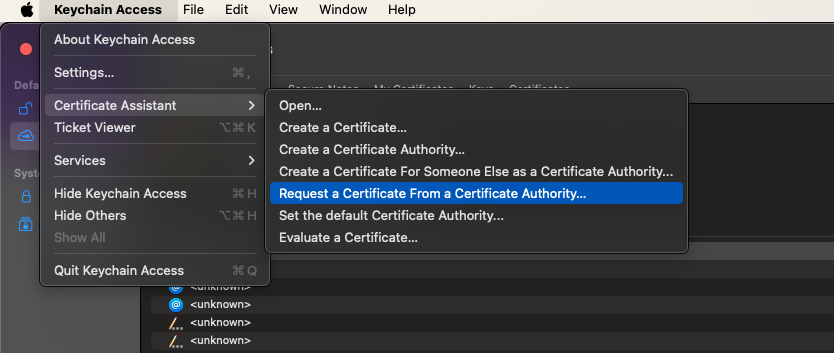
- Allez dans Accès au trousseau > Assistant de certification > Demander un certificat à une autorité de certification.
-
Remplir le formulaire :
- AdresseEmail : votre adresse email
- Nom communun nom pour le certificat (par ex,
John Doe ProcessingCertificate) - Adresse Email CA: laisser en blanc
- Sélectionner Sauvegardé sur le disque
- Cocher Permettez-moi de spécifier les informations relatives à la paire de clés
-
Cliquez sur Continuerpuis enregistrer le fichier sous
CertificateSigningRequestPaymentProcessingCertificate.certSigningRequestdans votre répertoire de travail. -
Lorsque vous êtes invité à définir les paramètres de la paire de clés, utilisez :
- Type de clé: Courbe elliptique (EC)
- Taille de la clé: 256 bits
- Algorithme: ECDSA
Étape 3 : Récupérer et convertir le certificat de traitement des paiements
- Accédez à la liste des Apple Developer Merchant ID.
- Sélectionnez votre identifiant marchand et cliquez sur Créer un certificat sous Certificat de traitement des paiements Apple Pay.
- Lorsque vous y êtes invité, répondez Non à la question "Les paiements... seront-ils traités exclusivement en Chine continentale ?".
- Télécharger le fichier
CertificateSigningRequestPaymentProcessingCertificate.certSigningRequest. - Télécharger le certificat signé en tant que
apple_pay.ceret l'enregistrer dans votre répertoire. - Convertir le certificat au format PEM :
openssl x509 -inform DER -in apple_pay.cer -out apple_pay.pemÉtape 4 : Exporter la clé privée
- En Accès au trousseau, trouvez la clé que vous avez créée (par ex,
John Doe ProcessingCertificate). - Cliquez avec le bouton droit de la souris et sélectionnez Exporter.
- Exporter la clé sous forme de
.p12(par exemple,JohnDoeProcessingCertificate.p12) et l'enregistrer dans votre répertoire de travail. - Définissez un mot de passe fort (vous l'utiliserez à l'étape suivante).
- Convertir les
.p12à une clé privée au format PEM :
openssl pkcs12 -in JohnDoeProcessingCertificate.p12 -nocerts -nodes | sed -ne '/-BEGIN PRIVATE KEY-/,/-END PRIVATE KEY-/p' > ProcessingCertificatePrivateKey.pemLa clé privée sera stockée dans ProcessingCertificatePrivateKey.pem.
Étape 5 : Téléchargement du certificat et de la clé sur Yuno
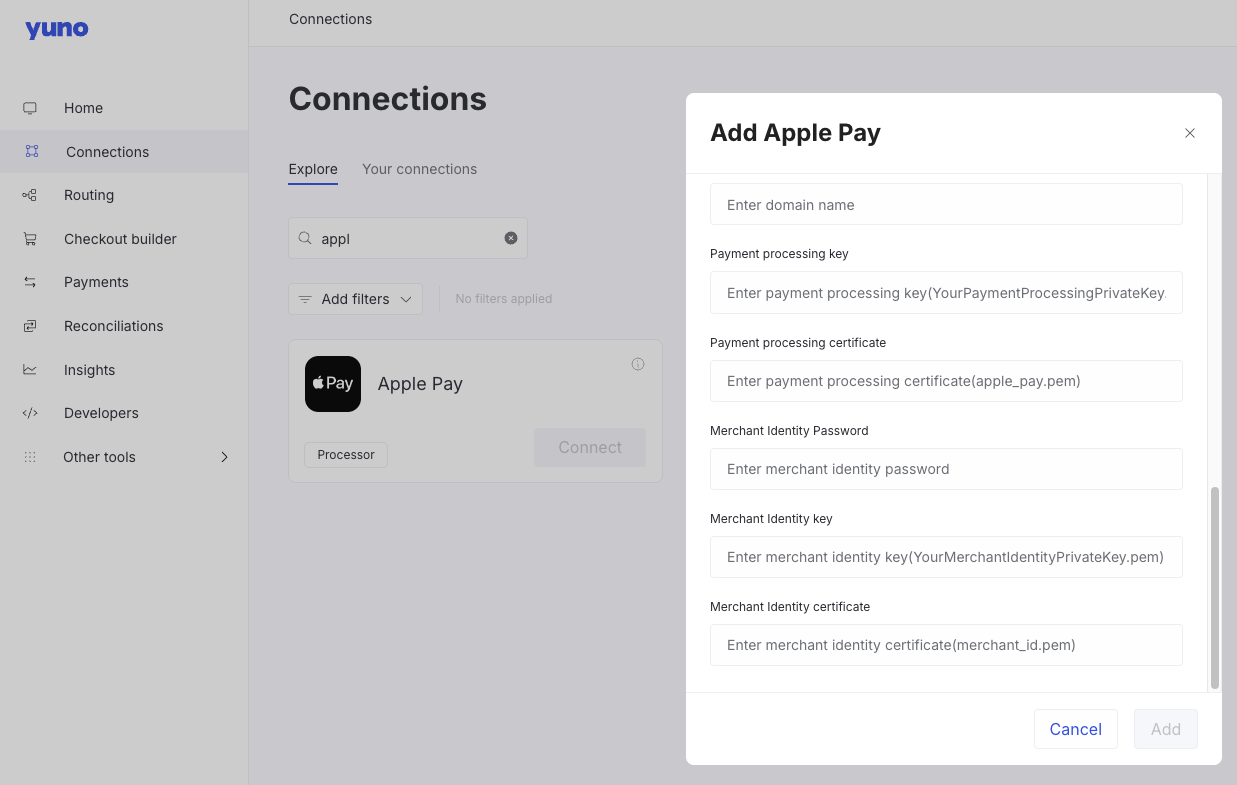
- Ouvrez le tableau de bord Yuno > Connexions > Apple Pay > Connecter
- Saisir le contenu de
ProcessingCertificatePrivateKey.pemà la Clé de traitement des paiements . - Saisir le contenu de
apple_pay.pemdans le Certificat de traitement des paiements .
Étape 6 : Générer un certificat d'identité du commerçant
- Ouvrez Keychain Access, naviguez vers Certificate Assistant > Request a Certificate From a Certificate Authority, et entrez :
- AdresseEmail : votre email
- Nom commun: par exemple,
John Doe MerchantIdentityCertificate - Laisser l'adresse Email de l'AC vide
- Sélectionner Sauvegardé sur le disque
- Enregistrer sous
CertificateSigningRequestMerchantIdentityCertificate.certSigningRequest.
Étape 7 : Récupérer et convertir le certificat d'identité du commerçant
- Accédez à la liste des Apple Developer Merchant ID.
- Sélectionnez votre identifiant marchand et cliquez sur Créer un certificat sous Certificat d'identité marchand Apple Pay.
- Télécharger le
CertificateSigningRequestMerchantIdentityCertificate.certSigningRequestfichier. - Télécharger le certificat signé en tant que
merchant_id.ceret l'enregistrer. - Convertissez-le en PEM :
openssl x509 -inform DER -in merchant_id.cer -out merchant_id.pemÉtape 8 : Exporter la clé privée de l'identité du commerçant
- En Accès au trousseautrouvez le certificat créé à l'étape 6, par exemple
John Doe MerchantIdentityCertificate. - Cliquer avec le bouton droit de la souris et exporter en tant que
JohnDoeMerchantIdentityCertificate.p12. - Définissez un mot de passe fort.
- Convertir la clé privée en PEM :
openssl pkcs12 -in JohnDoeMerchantIdentityCertificate.p12 -nocerts -nodes | sed -ne '/-BEGIN PRIVATE KEY-/,/-END PRIVATE KEY-/p' > MerchantIdentityCertificatePrivateKey.pemLa clé privée sera disponible en tant que MerchantIdentityCertificatePrivateKey.pem.
Étape 9 : Téléchargement du certificat et de la clé d'identité du commerçant
- Retournez à votre connexion Apple Pay dans le tableau de bord Yuno.
- Copier le contenu de
MerchantIdentityCertificatePrivateKey.pemet les coller dans le Clé d'identité du commerçant . - Coller le contenu de
merchant_id.pemdans le Certificat d'identité du commerçant .
Étape 10 : Enregistrez vos domaines marchands
- Accédez à la liste des identifiants marchands Apple Developer.
- Sélectionnez votre ID marchand et cliquez sur Ajouter un domaine sous Domaines marchands.
- Saisissez le domaine (par exemple,
demo.y.uno) et cliquez sur Économiser.
NoteVous devez également héberger le logiciel Apple
apple-developer-merchantid-domain-associationà l'adresse suivantehttps://yourdomain.com/.well-known/apple-developer-merchantid-domain-association
Une fois toutes les étapes terminées, vous pouvez procéder à la configuration du tableau de bord.
Étape 11 : Connexion au tableau de bord Apple Pay
- Connectez-vous à votre tableau de bord Yuno.
- Naviguez jusqu'à la section Connexions.
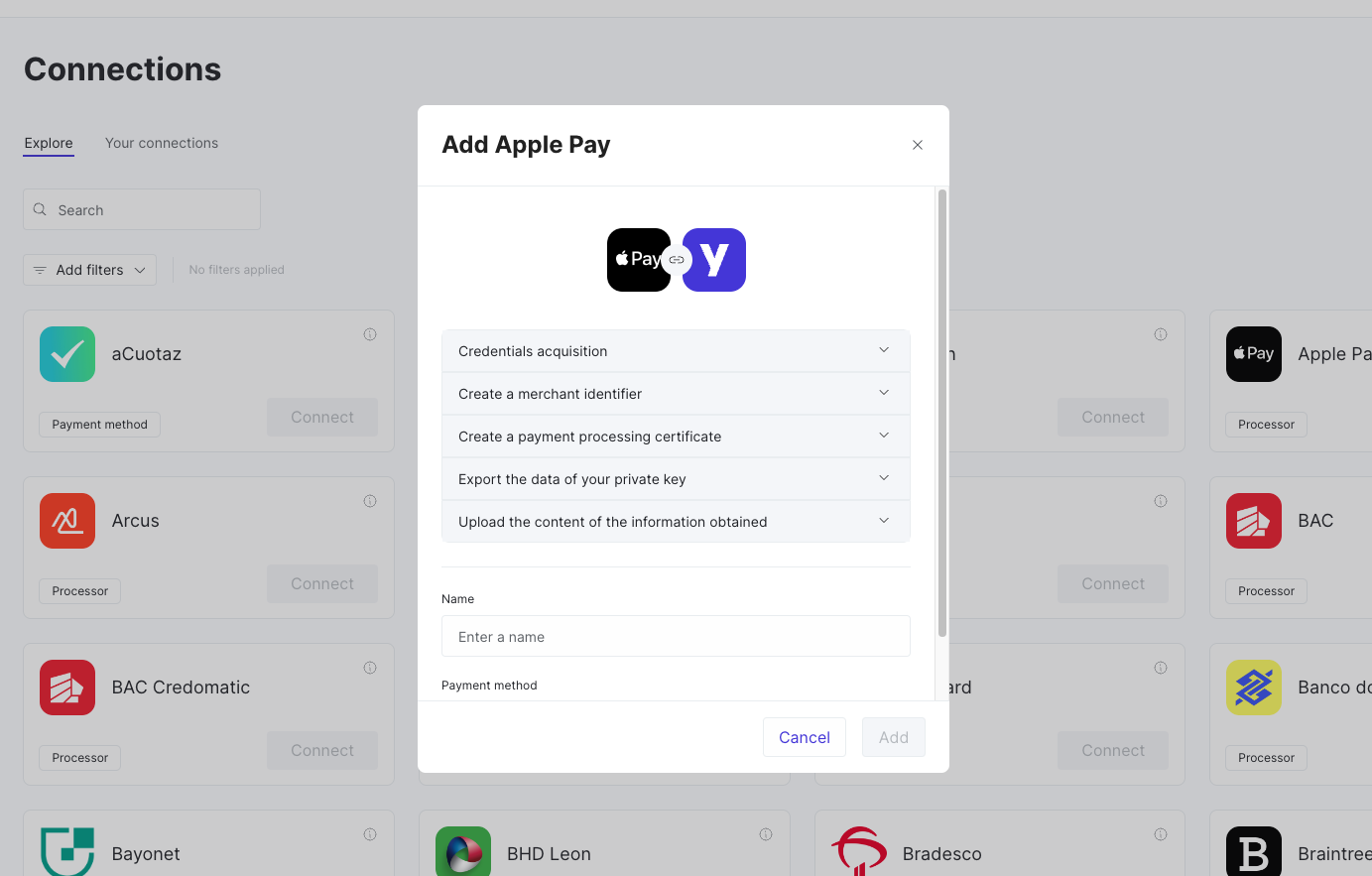
- Localisez et sélectionnez l'option Apple Pay et cliquez sur Connecter.
- Indiquez un nom pour la connexion, sélectionnez Apple Pay comme méthode de paiement et fournissez les informations que vous avez obtenues en suivant le processus des conditions préalables, puis cliquez sur Suivant.
- Configurez les coûts de mise en place (optionnels) et les comptes dans les deux étapes suivantes.
- Cliquez sur Enregistrer. Apple Pay sera ajouté à vos connexions.
Étape 12 : Configuration du routage du tableau de bord
Configurez un nouvel itinéraire pour contrôler la façon dont les paiements sont traités par Apple Pay.
Consultez la page Routage pour plus d'informations sur cette étape.
- Dans le tableau de bord Yuno, naviguez jusqu'à la section Routage.
- Trouvez la connexion Apple Pay. Si vous n'avez pas encore créé d'itinéraire pour Apple Pay, il figurera dans l'onglet Non publié.
- Configurez un nouvel itinéraire en appuyant sur Configurer sur votre module Apple Pay (ou sur Afficher si l'itinéraire est publié), puis en cliquant sur Créer un nouvel itinéraire. Donnez un nom à la connexion et cliquez sur Enregistrer.
- Ajoutez des conditions pour spécifier comment les paiements doivent être acheminés par Apple Pay.
- Ajoutez Apple Pay comme processeur de paiement pour cet itinéraire afin de vous assurer que les paiements répondant aux conditions définies sont traités par Apple Pay.
- Publier l'itinéraire une fois que toutes les configurations sont définies.
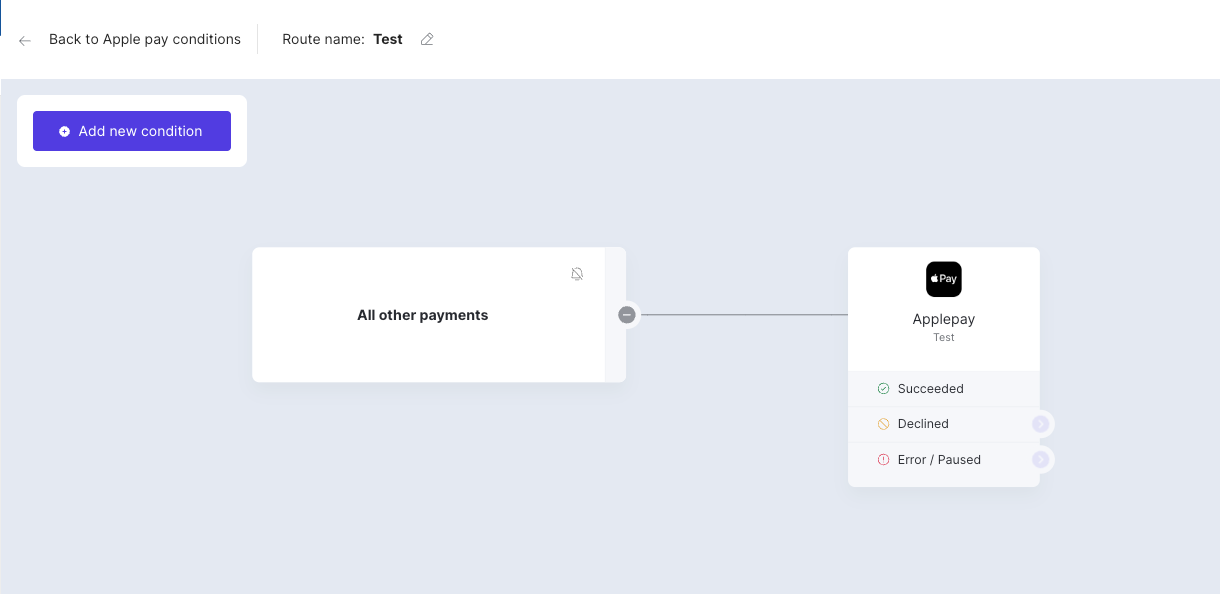
Voici un itinéraire simple traitant tous les paiements par le biais d'Apple Pay.
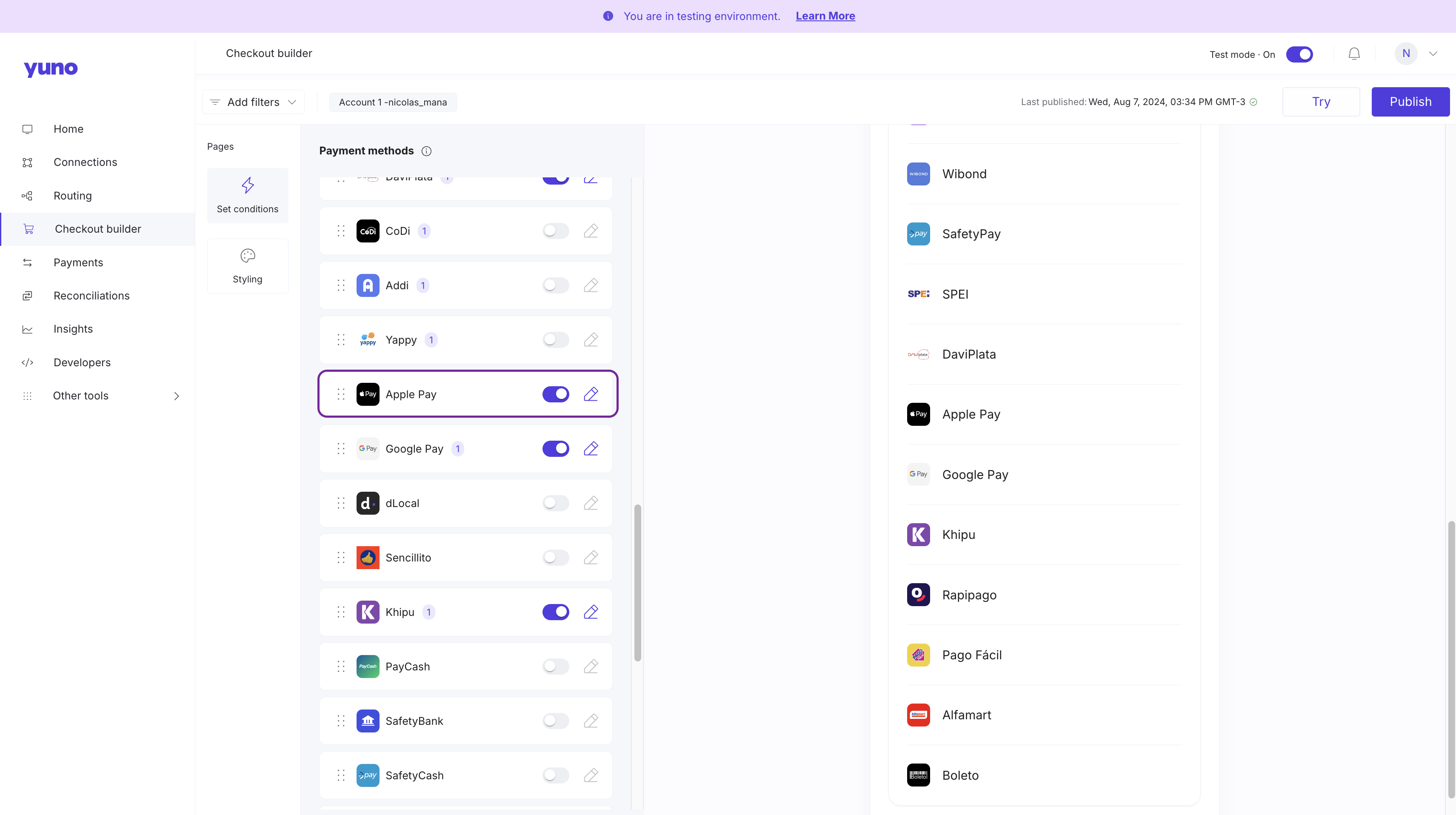
Étape 13 : Activer Apple Pay dans Checkout Builder
Pour plus d'informations sur cette étape, consultez la page Checkout Builder.
Pour mettre Apple Pay à la disposition de vos utilisateurs finaux, vous devez l'activer dans le Checkout Builder :
- Dans le tableau de bord de Yuno, naviguez jusqu'à la section Checkout Builder.
- Localisez les méthodes de paiement disponibles et activez Apple Pay. Cliquez sur les trois points à côté de chaque méthode pour obtenir des options supplémentaires.
- Cliquez sur Publier les paramètres pour qu'Apple Pay soit disponible comme option de paiement pour toutes les transactions qui répondent aux critères de routage définis.
Si vous prévoyez de mettre en place des paiements récurrents, vous devrez configurer une URL supplémentaire dans votre connexion Apple Pay où les clients pourront gérer leurs abonnements (annulation, modification, etc.). Cette URL doit être créée et hébergée par votre plateforme marchande.
Prochaines étapes
Après avoir terminé la configuration du tableau de bord, choisissez votre chemin d'intégration via SDK ou Direct :
- Intégration SDK: ponctuelle et récurrente
- Intégration directe: ponctuelle et récurrente
Mise à jour il y a 3 mois