
Lite SDK (Enregistrement Android)
Nous recommandons d'utiliser le SDK Seamless Android pour une expérience d'intégration fluide. Cette option offre une solution de paiement flexible avec des composants d'interface utilisateur (UI) pré-construits et des options de personnalisation.
- Ont besoin d'une implémentation rapide avec des exigences de personnalisation minimales
- Veulent se concentrer principalement sur l'enregistrement de méthodes de paiement
- Préfèrent une interface utilisateur prête à l'emploi qui gère le flux d'enregistrement
Le Lite SDK comprend des fonctionnalités de base telles que :
- Composants d'interface utilisateur d'enregistrement pré-construits
- Traitement de l'enregistrement de carte
- Gestion de base du statut d'enregistrement
- Gestion essentielle des erreurs
Pour les commerçants nécessitant des fonctionnalités plus avancées comme plusieurs méthodes de paiement, une interface utilisateur personnalisée ou une prévention avancée de la fraude, veuillez considérer l'utilisation de notre Full SDK.
Prérequis
Avant de commencer l'intégration du SDK Android de Yuno, assurez-vous que votre projet répond aux exigences techniques. De plus, les pré-requis suivants doivent être en place :
- Vous devez disposer d'un compte Yuno actif
- Vous avez besoin de vos identifiants API Yuno (
public-api-key), que vous pouvez obtenir dans la Section Développeurs du tableau de bord Yuno - Avant d'enregistrer une méthode de paiement, vous devez d'abord créer un client en utilisant le endpoint Créer un client
Étape 1 : Créer un client
Créez un client dans le système de Yuno en utilisant le endpoint Créer un client avant d'enregistrer des méthodes de paiement. Cet endpoint retournera un customer_id que vous utiliserez pour associer les méthodes de paiement enregistrées au client spécifique.
L'endpoint retournera une customer_session que vous devrez utiliser lors de l'appel des méthodes d'enregistrement.
Étape 2 : Inclure la bibliothèque dans votre projet
Ajoutez le Lite SDK de Yuno à votre projet Android :
Ajouter le Dépôt
Ajoutez le dépôt Maven de Yuno à la configuration Gradle de votre projet :
maven { url "https://yunopayments.jfrog.io/artifactory/snapshots-libs-release" }Incluez le code suivant dans le fichier build.gradle pour ajouter la dépendance du SDK Yuno à l'application :
dependencies {
    implementation 'com.yuno.payments:android-sdk:{last_version}'
}
Permissions
Le SDK Yuno inclut la permission INTERNET par défaut, qui est requise pour effectuer des requêtes réseau.
<uses-permission android:name="android.permission.INTERNET" />Étape 3 : Initialiser le SDK avec la clé publique
Initialisez le SDK :
- Obtenez votre clé d'API publique à partir du tableau de bord Yuno
- Créez une classe d'application personnalisée si vous ne l'avez pas encore fait.
- Dans la méthode
onCreate()de votre classe d'application, appelezYuno.initialize()avec votre clé API :
class CustomApplication : Application() {
  override fun onCreate() {
    super.onCreate()
    Yuno.initialize(
      this,
      PUBLIC_API_KEY,
      config: YunoConfig,
    )
  }
}
Utiliser la classe de données YunoConfig pour personnaliser le comportement du SDK. Incluez cette configuration lors de l'appel à Yuno.initialize(). Les options disponibles sont :
classe de données YunoConfig(
    val cardFlow : CardFormType  CardFormType.ONE_STEP,
    val saveCardEnabled : Boolean = false,
    val keepLoader : Boolean = false,
    val cardFormDeployed : Boolean = false,
    val language : YunoLanguage? = null,
    val styles : YunoStyles? = null
)
Le tableau suivant décrit chaque option de personnalisation :
Option de personnalisation | Description |
|---|---|
cardFlow | Cette configuration facultative définit le flux de carte de Paiement et d'Enregistrement. Par défaut, l'option |
saveCardEnabled | Active la case à cocher Sauvegarder la carte sur les flux de cartes. Consultez la section Sauvegarder la carte pour plus d'informations. |
keepLoader | Maintient l'écran de chargement de Yuno jusqu'à ce que vous créiez et continuiez avec le paiement. Pour utiliser cette fonctionnalité, utilisez la fonction |
language | Définit la langue à utiliser dans les formulaires de paiement. Vous pouvez choisir l'une des options linguistiques disponibles :
|
| |
styles | Permet la personnalisation de l'interface utilisateur à l'échelle du SDK. Utilisez-le pour définir des styles visuels globaux (famille de polices, apparence des boutons) via un objet |
Vous devez également mettre à jour votre manifeste pour utiliser votre application :
<application android:name=".CustomApplication"></application>Étape 4 : Enregistrer une nouvelle méthode de paiement
Le processus d'enregistrement est un flux en deux étapes. Tout d'abord, initialisez le processus pour configurer les composants nécessaires. Ensuite, démarrez le flux d'interface utilisateur pour permettre à l'utilisateur d'enregistrer une méthode de paiement.
4.1 Initialiser le processus d'enregistrement
Appelez la fonction initEnrollment dans la méthode onCreate de votre activité pour préparer votre application à gérer le flux d'enregistrement. Il s'agit d'une étape de configuration obligatoire requise par le système d'exploitation Android pour enregistrer le contrat qui permet au SDK de renvoyer le statut final de l'enregistrement à votre application.
fun ComponentActivity.initEnrollment(
 callbackEnrollmentState: ((String?) -> Unit)? = null
)
4.2 Démarrer le flux d'enregistrement
Appelez la fonction startEnrollment pour lancer l'interface utilisateur et commencer l'enregistrement d'une nouvelle méthode de paiement. Vous pouvez appeler cette méthode à tout moment après l'exécution de initEnrollment , par exemple lorsqu'un utilisateur appuie sur un bouton "Enregistrer un nouveau mode de paiement".
fun Activity.startEnrollment(
    customerSession: String,
 countryCode: String,
    showEnrollmentStatus: Boolean = true,
 callbackEnrollmentState: ((String?) -> Unit)? = null,
    requestCode: Int
)
Le tableau suivant décrit les paramètres de startEnrollment :
| Paramètres | Description |
|---|---|
customerSession | La session client associée au processus d'enregistrement actuel. |
countryCode | Code du pays où le paiement est effectué. Consultez la Couverture des pays pour une liste complète des pays pris en charge et de leurs codes. |
showEnrollmentStatus | Indique si le statut d'enregistrement doit être affiché. Ce paramètre est facultatif et la valeur par défaut est true. |
callbackEnrollmentState | Une fonction qui retourne l'état actuel du processus d'enregistrement. Ce paramètre est facultatif et la valeur par défaut est null. Pour enregistrer ce rappel, vous devez appeler la méthode initEnrollment dans la méthode onCreate de l'activité. Vérifier les états possibles qui peuvent être renvoyés. |
requestCode | C'est un paramètre facultatif que vous devez informer si vous allez utiliser la méthode onActivityResult pour capturer les états d'enregistrement. |
État de l'Enregistrement par Rappel
Le champ callbackEnrollmentState est une fonction qui retourne le statut actuel du processus d'enregistrement. Fournissez cette fonction uniquement si vous souhaitez suivre le statut de l'enregistrement.
Utilisez l'endpoint AppCompatActivity.enrollmentStatus() pour vérifier l'état actuel de l'enregistrement à tout moment. Cette fonction est facultative et accepte les mêmes paramètres que startEnrollment. Le bloc de code suivant montre la signature de la fonction :
fun AppCompatActivity.enrollmentStatus(
    customerSession: String,
 countryCode: String,
    showEnrollmentStatus: Boolean = false,
 callbackEnrollmentState: ((String?) -> Unit)? = null,
)
Fonction FacultativeL'utilisation de la fonction
enrollmentStatusest facultative. Ce n'est pas une exigence pour compléter le processus d'enregistrement. En savoir plus
Remplacement du rappelSi vous fournissez un nouveau Rappel lors de l'appel de la fonction
enrollmentStatusil remplacera le Rappel que vous avez défini lors de l'appel de la fonctioninitEnrollment.
Le bloc de code suivant montre les états possibles :
const val ENROLLMENT_STATE_SUCCEEDED = "SUCCEEDED"
const val ENROLLMENT_STATE_FAIL = "FAIL"
const val ENROLLMENT_STATE_PROCESSING = "PROCESSING"
const val ENROLLMENT_STATE_REJECT = "REJECT"
const val ENROLLMENT_STATE_INTERNAL_ERROR = "INTERNAL_ERROR"
const val ENROLLMENT_STATE_CANCELED_BY_USER = "CANCELED"
Le tableau suivant fournit des informations supplémentaires sur les états possibles :
| État | Description | Action supplémentaire requise |
|---|---|---|
SUCCEEDED | Le processus d'enregistrement a été complété avec succès. | Non. |
FAIL | La tentative d'enregistrement a échoué en raison d'erreurs (validation des données, échecs de connexion au serveur ou problèmes techniques). | Oui. Recherchez la cause de la défaillance (validation, réseau, serveur) et prenez des mesures correctives. |
PROCESSING | L'enregistrement est en cours, en attente d'approbation ou de vérification. | Non. |
REJECT | L'enregistrement a été rejeté (exigences manquantes ou incohérences détectées). | Oui. Informer l'utilisateur du rejet, fournir la raison si possible et suggérer les prochaines étapes. |
INTERNAL_ERROR | Une erreur interne inattendue s'est produite dans le système qui gère le processus d'inscription. | Oui. Nécessite une intervention technique pour examiner le système, résoudre les problèmes internes et réessayer ou informer l'utilisateur. |
CANCELED | L'utilisateur a volontairement annulé le processus d'enregistrement ou est sorti avant la fin. | Non. |
Utilisation de la méthode OnActivityResult du SDK
OnActivityResult du SDK
Méthode DépréciéeLe champ
onActivityResultest une solution dépréciée. Si vous effectuez une nouvelle intégration Android, Yuno recommande d'utiliser le contratinitEnrollment(), qui suit les meilleures pratiques de Google.
La méthode onActivityResult est automatiquement invoquée lorsqu'une activité renvoie un résultat. Vous pouvez utiliser cette option pour exécuter des actions chaque fois que le statut d'enregistrement change. Suivez ces étapes pour traiter le résultat de l'enregistrement :
Utilisation du Code de Requête par DéfautSi vous utilisez la méthode
onActivityResultmais n'avez pas informé derequestCodelors de l'appel àstartEnrollmentdans les requêtes de l'Étape 3, vous devez utiliser leYUNO_ENROLLMENT_REQUEST_CODEfournie par Yuno.
- Remplacez la méthode
onActivityResult. Cela garantit que les appels hiérarchiques sont respectés.
override fun onActivityResult(requestCode: Int, resultCode: Int, data: Intent?) {
    super.onActivityResult(requestCode, resultCode, data)
}- Vérifiez si le
requestCodecorrespond àYUNO_ENROLLMENT_REQUEST_CODE. Comme vous exécutezYunodans votre application, vous pouvez importerYUNO_ENROLLMENT_REQUEST_CODEpour l'utiliser.
if (requestCode == YUNO_ENROLLMENT_REQUEST_CODE) {
}- Si le
requestCodecorrespond, gérez le résultat de l'enregistrement. Extrayez l'état de l'enregistrement à l'aide de la cléYUNO_ENROLLMENT_RESULTfournie par la bibliothèque Yuno. Créez une fonctiononEnrollmentStateChangepour gérer les changements d'état.
onEnrollmentStateChange(data ?.getStringExtra(YUNO_ENROLLMENT_RESULT))Le bloc de code suivant montre un exemple de code pour utiliser la méthode OnActivityResult afin d'exécuter des fonctions lorsque le statut d'enregistrement change :
override fun onActivityResult(requestCode: Int, resultCode: Int, data: Intent?) {
    super.onActivityResult(requestCode, resultCode, data)

    if (requestCode == YUNO_ENROLLMENT_REQUEST_CODE) {
        val enrollmentState = data?.getStringExtra(YUNO_ENROLLMENT_RESULT)
        onEnrollmentStateChange(enrollmentState)
    }
}

fun onEnrollmentStateChange(enrollmentState: String?) {
    when (enrollmentState) {
        "SUCCEEDED" -> {
        }
        "FAIL" -> {
        }
    }
}
Étape 5 : Obtenir le statut d'enregistrement
Appelez la fonction initEnrollment dans la méthode onCreate de l'activité pour enregistrer un rappel afin d'obtenir l'état final de l'enregistrement.
Fonctionnalités Complémentaires
Le SDK Android de Yuno fournit des services et des configurations supplémentaires que vous pouvez utiliser pour améliorer l'expérience de vos clients. Utilisez la personnalisation du SDK pour changer l'apparence du SDK afin qu'il corresponde à votre marque ou pour configurer le loader.
styles
stylesAvec l'option de personnalisation styles , vous pouvez définir des styles visuels globaux via un objet YunoStyles . Il vous permet d'appliquer une image de marque cohérente dans tout le SDK en personnalisant l'apparence des boutons et la typographie.
classe de données YunoStyles(
    val buttonStyles: YunoButtonStyles? = null,
    val fontFamily: FontFamily? = null
)| Paramètres | Description |
|---|---|
buttonStyles | Personnalise les boutons principaux affichés dans le SDK. |
fontFamily | Définit la famille de polices utilisée sur tous les éléments de texte du SDK. |
Le champ YunoButtonStyles vous permet de définir des paramètres spécifiques pour l'apparence des boutons :
data class YunoButtonStyles(
    val backgroundColor : Couleur ? = null,
    val contentColor : Couleur ? = null,
    val cornerRadius : Dp ? = null,
    val elevation : Dp ? = null,
    val padding : Dp ? = null,
    val fontFamily : FontFamily ? = null,
    val fontSize : TextUnit ? = null,
    val fontStyle : FontStyle ? = null
)
Utilisez l'endpoint YunoConfig , décrite à l'Étape 3, pour utiliser l'option de personnalisation des styles .
Loader
La fonctionnalité du loader est contrôlée par le paramètre keepLoader dans la classe de données YunoConfig qui est documentée en ligne dans la section de configuration du SDK ci-dessus.
Options de rendu
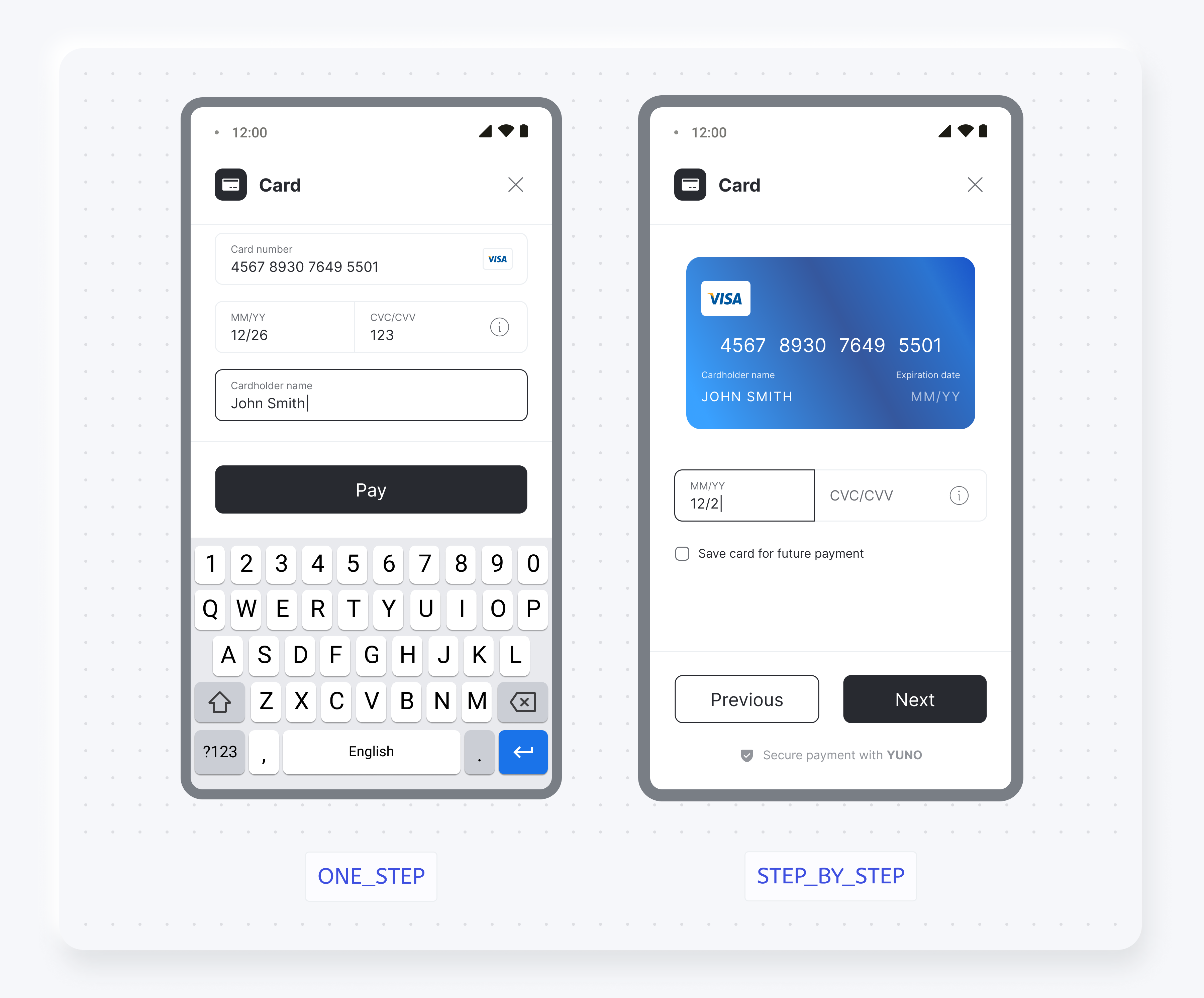
Vous pouvez choisir entre deux options de rendu de formulaire de carte. Les captures d'écran suivantes montrent la différence entre cardFormType ONE_STEP et STEP_BY_STEP:
Personnalisation du SDK
Vous pouvez modifier l'apparence du SDK pour qu'elle corresponde à votre marque. Pour plus d'informations, consultez la page de personnalisation du SDK.
Application DémoEn plus des exemples de code fournis, vous pouvez consulter le dépôt Yuno pour l'implémentation complète des SDK Android de Yuno.
Mode Rendu (Enregistrement)
Le mode rendu du SDK Yuno vous permet d'intégrer le flux d'enregistrement avec un contrôle total de l'interface utilisateur tout en conservant la validation et la logique du SDK. Le SDK renvoie des instances de Fragment Android que vous pouvez afficher à la fois dans Jetpack Compose (via AndroidView) et dans les mises en page XML traditionnelles.
Fonction principale : startEnrollmentRender
startEnrollmentRenderfun Activity.startEnrollmentRender(
customerSession: String,
countryCode: String,
submitButton: Boolean = false,
coroutineScope: CoroutineScope,
listener: YunoEnrollmentRenderListener
): YunoEnrollmentFragmentControllerParamètres
| Paramètres | Type | Requis | Description |
|---|---|---|---|
customerSession | String | Oui | La session client pour le processus d'enregistrement actuel |
countryCode | String | Oui | Code pays pour la configuration régionale |
submitButton | Boolean | Non | Si true, le SDK rend les actions de soumission en interne ; sinon utilisez votre interface utilisateur |
coroutineScope | CoroutineScope | Oui | Portée utilisée pour l'exécution des opérations asynchrones liées au cycle de vie de l'Activité |
listener | YunoEnrollmentRenderListener | Oui | Écouteur qui reçoit les fragments, le chargement et les événements de statut final |
Valeur de Retour
Renvoie un YunoEnrollmentFragmentController pour contrôler le flux d'enregistrement (par exemple, soumettre des formulaires).
Exemple d'utilisation
class EnrollmentActivity : Activity() {

    private lateinit var fragmentController: YunoEnrollmentFragmentController

    private fun initializeEnrollment() {
        fragmentController = startEnrollmentRender(
            customerSession = "your_customer_session_id",
            countryCode = "US",
            submitButton = false,
            coroutineScope = lifecycleScope,
            listener = enrollmentRenderListener
        )
    }
}
Interface : YunoEnrollmentRenderListener
YunoEnrollmentRenderListenerImplémentez cette interface pour recevoir les fragments et événements d'enregistrement.
interface YunoEnrollmentRenderListener {
    fun showView(fragment: Fragment, needSubmit: Boolean)
    fun returnStatus(resultCode: Int, paymentStatus: String)
    fun loadingListener(isLoading: Boolean)
}
showView(fragment : Fragment, needSubmit : Boolean)
- Reçoit le fragment à afficher dans votre conteneur d'interface utilisateur
needSubmitindique si vous devez afficher votre propre bouton de soumission (lorsquesubmitButton = false)
Exemple (XML) :
override fun showView(fragment: Fragment, needSubmit: Boolean) {
    supportFragmentManager.beginTransaction()
        .replace(R.id.enrollment_container, fragment)
        .commit()

    clientSubmitButton.isVisible = needSubmit
    if (needSubmit) {
        clientSubmitButton.setOnClickListener { fragmentController.submitForm() }
    }
}
returnStatus(resultCode : Int, paymentStatus : String)
- Événement de statut d'enregistrement final. Utilisez-le pour notifier l'utilisateur du succès ou de l'échec.
loadingListener(isLoading : Boolean)
- Rappel d'état de chargement pour afficher/masquer les spinners et désactiver/activer l'interface utilisateur
override fun loadingListener(isLoading: Boolean) {
    progressBar.isVisible = isLoading
    clientSubmitButton.isEnabled = !isLoading
}
Interface : YunoEnrollmentFragmentController
YunoEnrollmentFragmentControllerRetourné par startEnrollmentRender pour contrôler le flux d'enregistrement.
interface YunoEnrollmentFragmentController {
    fun submitForm()
}val fragmentController = startEnrollmentRender(
customerSession = "your_customer_session_id",
countryCode "US",
submitButton = false,
coroutineScope = lifecycleScope,
listener = enrollmentRenderListener
)- Contrôlez le flux (soumettez-le si nécessaire) :
fragmentController.submitForm()Avantages du Mode Rendu
Flexibilité de l'interface utilisateur
- Compatible avec Compose (via AndroidView) et XML
- Contrôle total sur où et comment les vues sont affichées.
- Facile à adapter au système de conception de votre application.
Contrôle du Flux
- Délai de soumission personnalisé à l'aide de
submitForm()
Considérations Importantes
- Liez la
coroutineScopeau cycle de vie de votre Activité/Fragment (par exemple,lifecycleScope) - Lorsque
needSubmit = true, affichez votre propre bouton de soumission et appelezsubmitForm() - Dans Compose, placez le fragment dans un conteneur
AndroidView.
Mise à jour il y a 3 mois