
Personnalisations du SDK
Cette page explique comment modifier les styles dans le SDK iOS de Yuno en changeant les styles de police, de bouton et de couleur. Pour personnaliser l'apparence du SDK iOS, définissez les champs d'apparence. Cette solution vous permet d'adapter les éléments visuels du SDK pour correspondre à l'image de marque de votre application, améliorant la cohérence et l'expérience utilisateur (UX).
Configuration de l'Apparence
Le tableau suivant répertorie tous les champs disponibles que vous pouvez utiliser pour personnaliser le SDK iOS :
| Champ | Description |
|---|---|
fontFamily | Spécifie la famille de polices utilisée dans le SDK. Fournissez le nom du fichier de police utilisé dans votre application, en vous assurant qu'il corresponde aux ressources de votre application. |
accentColor | Définit la couleur d'accentuation utilisée dans plusieurs éléments du SDK. |
buttonBackgroundColor | Définit la couleur d'arrière-plan pour les boutons principaux. |
buttonTitleColor | Détermine la couleur du texte pour les boutons principaux. |
buttonBorderColor | Spécifie la couleur de la bordure pour les boutons principaux. |
secondaryButtonBackgroundColor | Définit la couleur d'arrière-plan pour les boutons secondaires. |
secondaryButtonTitleColor | Détermine la couleur du texte pour les boutons secondaires. |
secondaryButtonBorderColor | Spécifie la couleur de la bordure pour les boutons secondaires. |
disableButtonBackgroundColor | Définit la couleur d'arrière-plan pour les boutons désactivés. |
disableButtonTitleColor | Détermine la couleur du texte pour les boutons désactivés. |
Configuration des couleursAssurez-vous que toutes les couleurs sont spécifiées comme UIColor pour maintenir la compatibilité. Les couleurs peuvent provenir de la palette prédéfinie de Xcode ou des ressources du commerçant, mais elles doivent toujours être de type UIColor.
Utilisez l'endpoint Yuno.Appearance() pour définir une variable avec toutes vos personnalisations pour contrôler l'apparence. Ensuite, informez-la lors de l'initialisation du SDK :
let appearance = Yuno.Appearance(
    fontFamily: "Climate Crisis",
    accentColor: UIColor.orange,
    buttonBackgroundColor: UIColor.yellow,
    buttonTitleColor: UIColor.black,
    buttonBorderColor: UIColor.black,
    secondaryButtonBackgroundColor: UIColor.yellow,
    secondaryButtonTitleColor: UIColor.black,
    secondaryButtonBorderColor: UIColor.black,
    disableButtonBackgroundColor: UIColor.gray,
    disableButtonTitleColor: UIColor.black)


Yuno.initialize(
    apiKey: apiKey,
    config: YunoConfig(appearance: appearance)
)
Exemples d'utilisation
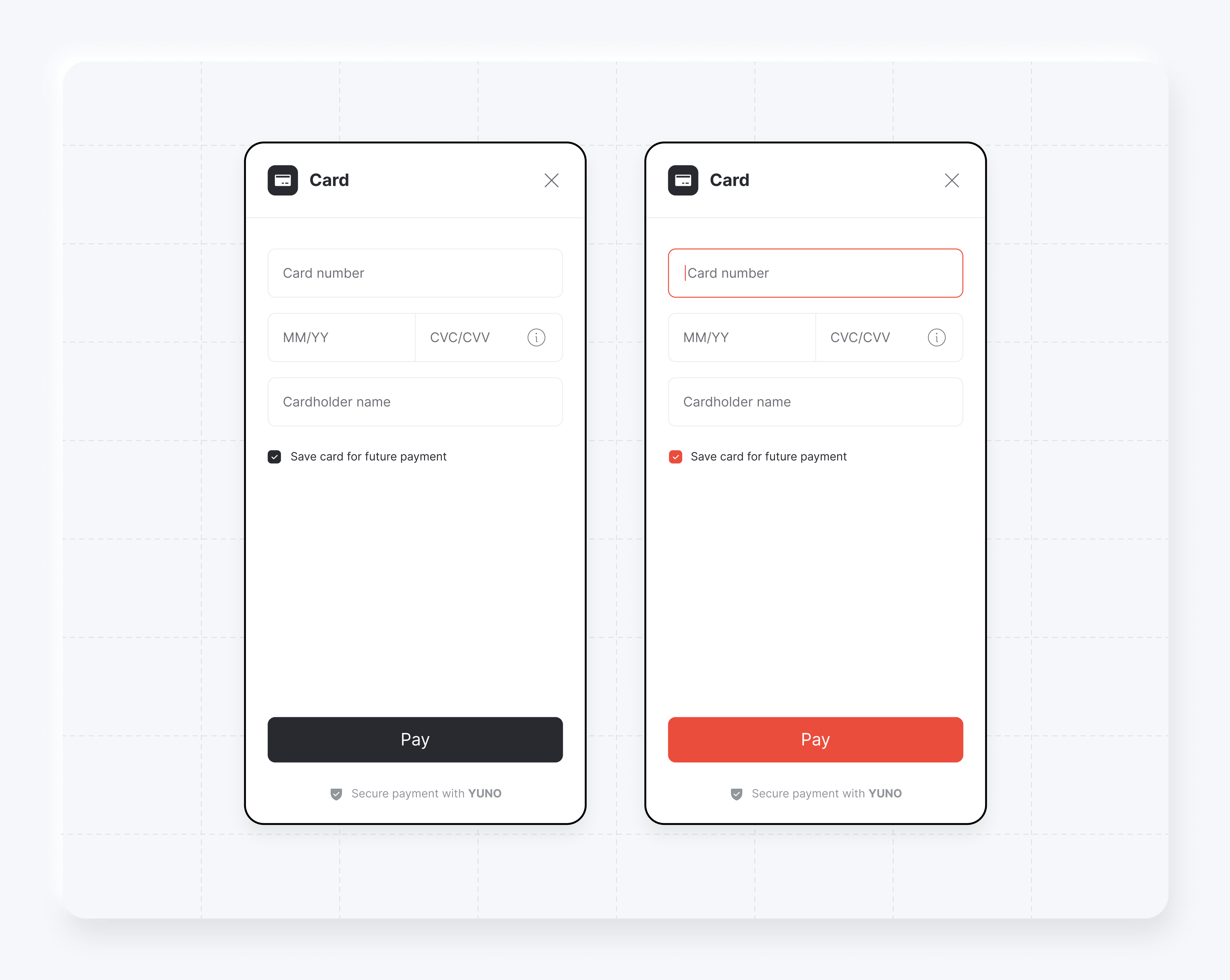
Les exemples suivants montrent deux personnalisations d'apparence pour le SDK iOS :
let appearance = Yuno.Appearance(
    fontFamily: "Climate Crisis",
    accentColor: UIColor.black,
    buttonBackgroundColor: UIColor.black,
    buttonTitleColor: UIColor.white)


Yuno.initialize(
    apiKey: apiKey,
    config: YunoConfig(appearance: appearance)
)
let appearance = Yuno.Appearance(
    fontFamily: "Climate Crisis",
    accentColor: UIColor.orange,
    buttonBackgroundColor: UIColor.orange,
    buttonTitleColor: UIColor.white)


Yuno.initialize(
    apiKey: apiKey,
    config: YunoConfig(appearance: appearance)
)
Saisie automatique d'adresse
Les commerçants peuvent activer ou désactiver la fonctionnalité de saisie automatique des adresses dans le SDK iOS. Lorsqu'elle est activée, le SDK remplit automatiquement les champs d'adresse en fonction de la recherche du code postal. Lorsqu'elle est désactivée, les utilisateurs doivent saisir manuellement toutes les informations relatives à l'adresse.
Mise à jour il y a 2 jours