
Lite SDK (Paiement)
Le Lite SDK vvous donne un contrôle total sur votre expérience de paiement. Contrairement au Full SDK, cette version vous permet d'interroger les méthodes de paiement disponibles et de décider lesquelles afficher au moment du paiement. Une fois que le client a sélectionné une méthode de paiement, le processus suit les mêmes étapes que le Full SDK.
En outre, le Lite SDK permet d'enregistrer des méthodes de paiement pour une utilisation future. Pour plus de détails, consultez Lite SDK (Enregistrement).
Google Pay et Apple Pay dans Lite SDKGoogle Pay et Apple Pay ne sont pas disponibles en tant qu'options de paiement intégrées dans le Lite SDK. Pour utiliser ces méthodes de paiement, vous devez utiliser le
mountExternalButtonsméthode. Consultez les guides spécifiques à la plateforme pour plus de détails sur la mise en œuvre.
Avec le Lite SDK, vous pouvez :
- Exécuter le processus de paiement
- Enregistrer une carte de crédit lors d'un paiement
- Utiliser un token stocké (vaulted token) provenant d'une méthode de paiement enregistrée pour finaliser une transaction
- Effectuez des calculs fiscaux en temps réel à l'aide du rappel BIN (numéro d'identification bancaire).
Utilisez les guides suivants pour implémenter chaque processus :
Flux de Paiement
Flux de paiement utilisant un token stocké
Inscrire une carte de crédit lors du paiement
Flux de Paiement
Le diagramme ci-dessous illustre le flux de paiement complet :
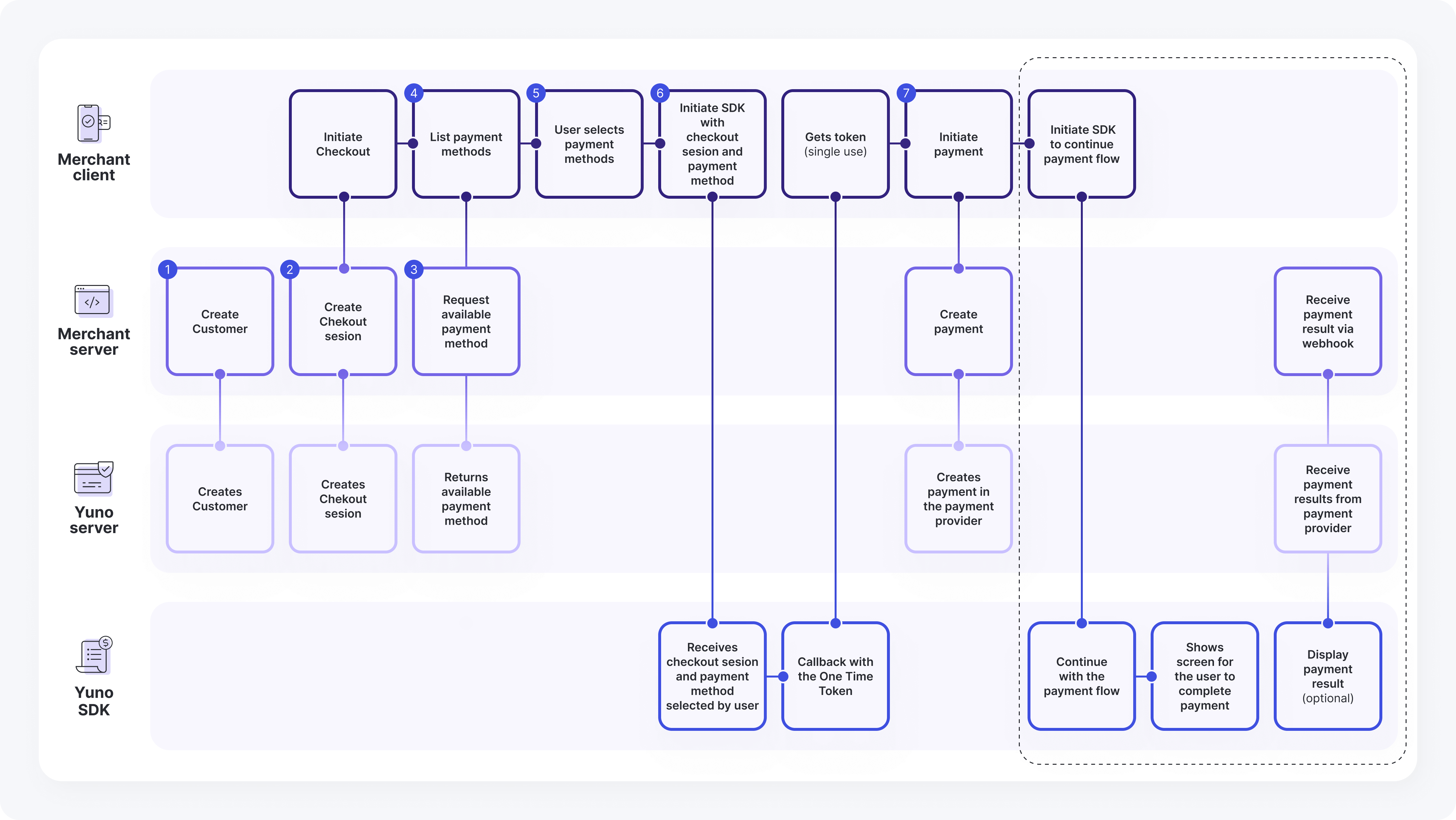
Flux de paiement SDK Lite
Ce diagramme illustre le processus de paiement utilisant le SDK Lite, détaillant les interactions entre le Client Marchand, le Serveur Marchand, le Serveur Yuno et le SDK Yuno. Il décrit les étapes, de l'initialisation d'un paiement et de la sélection des méthodes de paiement à la création et à la finalisation du paiement.
Aperçu des composants
Le processus de paiement implique plusieurs composants clés travaillant ensemble pour traiter les paiements en toute sécurité. Voici comment chaque composant contribue au processus :
Client marchand
Le client marchand représente votre application frontale qui gère l'interface utilisateur et le flux de paiement. Ses principales responsabilités sont les suivantes :
- Initialiser le paiement
- Lister les méthodes de paiement
- L'utilisateur sélectionne les méthodes de paiement
- Initialiser SDK avec la session de paiement et la méthode de paiement
- token Gets (usage unique)
- Initialiser le paiement
- Initialiser SDK pour poursuivre le flux de paiement
Serveur marchand
Le Serveur Marchand représente votre application backend qui assure la coordination entre votre frontend et les services de Yuno. Ses responsabilités principales incluent :
- Créer un client
- Créer une session de paiement
- Demander les méthodes de paiement disponibles
- Créer un paiement
- Recevoir le résultat du paiement via webhook
Serveur Yuno
Le serveur Yuno gère toutes les opérations liées au traitement des paiements et à l'intégration des fournisseurs. Ses principales responsabilités sont les suivantes :
- Créer un Client
- Créer une session de paiement
- Retourne la méthode de paiement disponible
- Crée un paiement chez le prestataire de paiement
- Recevoir les résultats du paiement du prestataire de paiement
SDK Yuno
Le SDK Yuno gère le flux de paiement du côté client, en gérant les interactions avec l'utilisateur et le traitement des paiements. Ses principales responsabilités sont les suivantes :
- Réception de la session de paiement et de la méthode de paiement choisie par l'utilisateur
- Rappel avec le token usage unique
- Continuer le flux de paiement
- Afficher l'écran pour que l'utilisateur finalise le paiement
- Afficher le résultat du paiement (facultatif)
Flux complet
Les étapes suivantes décrivent le flux d'interaction complet entre tous les composants de l'intégration SDK Lite paiement, en détaillant la manière dont chaque requête et chaque réponse se déplacent dans le système :
- Serveur marchand : Créer un client --> Serveur Yuno : Crée un client
- Client marchand : Initialiser le paiement --> Serveur du commerçant : Créer une session de paiement
- Serveur marchand : Créer une session de paiement --> Serveur Yuno : Création d'une session de paiement
- Client marchand : Initialiser le paiement --> Client marchand : Lister les méthodes de paiement
- Client marchand : Lister les méthodes de paiement --> Client marchand : L'utilisateur sélectionne les méthodes de paiement
- Client marchand : L'utilisateur sélectionne les méthodes de paiement --> Client marchand : Initialiser SDK avec la session de paiement et la méthode de paiement
- Client marchand : Initier le SDK avec la session de paiement et la méthode de paiement --> Yuno SDK : Recevoir la session de paiement et la méthode de paiement sélectionnée par l'utilisateur.
- Yuno SDK : Réception de la session de paiement et de la méthode de paiement sélectionnée par l'utilisateur --> Yuno SDK : Rappel avec le token usage unique
- Yuno SDK : Rappel avec le token à usage unique --> Merchant Client : Client marchand : Obtenir le token (à usage unique)
- Client marchand : Client marchand : Obtenir le token (usage unique) --> Client marchand : Initialiser le paiement
- Client marchand : Initialiser le paiement --> Client marchand : Initialiser le SDK pour poursuivre le flux de paiement
- Client marchand : Initialiser le SDK pour poursuivre le flux de paiement --> Yuno SDK : Poursuivre le flux de paiement
- Yuno SDK : Poursuivre le processus de paiement --> Yuno SDK : Afficher l'écran pour que l'utilisateur finalise le paiement
- Client marchand : Initialiser le paiement --> Serveur du commerçant : Créer une session de paiement
- Client marchand : Lister les méthodes de paiement --> Serveur du commerçant : Demander la méthode de paiement disponible
- Client marchand : Initialiser le paiement --> Serveur du commerçant : Créer le paiement
- Serveur marchand : Créer un paiement --> Serveur Yuno : Crée le paiement chez le prestataire de paiement
- Serveur du commerçant : Recevoir le résultat du paiement via webhook --> Serveur Yuno : Recevoir les résultats de paiement du prestataire de paiement
- Yuno Server : Recevoir les résultats de paiement du fournisseur de paiement --> Yuno SDK : Afficher le résultat du paiement (facultatif)
Configuration du SDK spécifique à la plateforme
Pour implémenter l'intégration Lite SDK, suivez les guides spécifiques à la plateforme ci-dessous :
Flux de paiement utilisant un token stocké
Si votre client s'est inscrit à l'un des méthodes de paiement disponibles, le paiement peut être effectué en back-to-back en utilisant le token Stocké issu du processus d'inscription. Avec cette approche, vous n'avez pas besoin de demander d'informations supplémentaires sur la méthode de paiement.
L'image suivante décrit le flux complet :
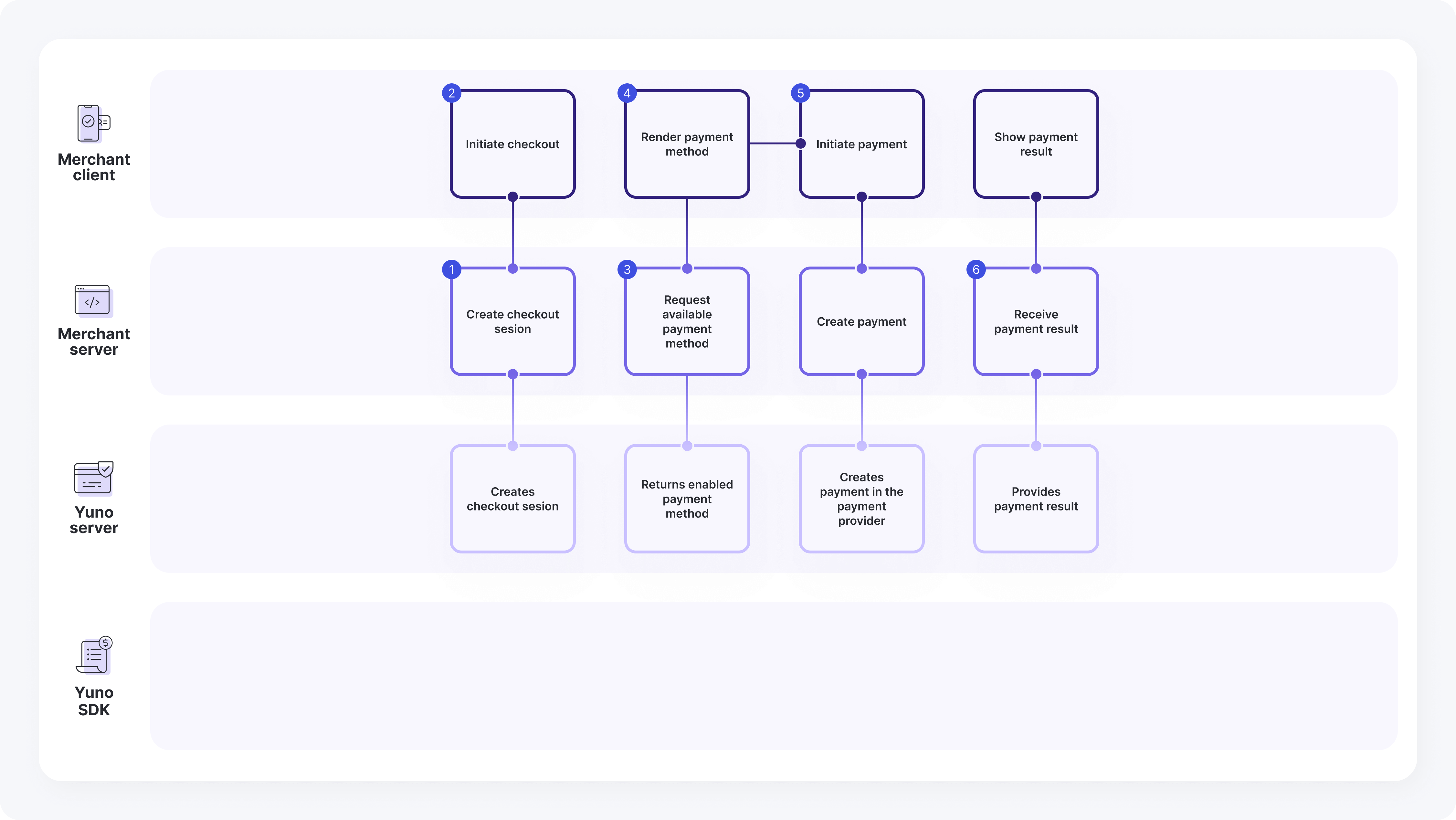
Flux de token voûtés token
Ce diagramme illustre le processus de paiement utilisant un token stocké avec le SDK Lite, détaillant les interactions entre le Client Marchand, le Serveur Marchand et le Serveur Yuno. Il décrit les étapes, de l'initialisation d'un paiement et de l'utilisation d'une méthode de paiement pré-enregistrée à la création et à la finalisation du paiement.
Aperçu des composants
Le processus de paiement par token stocké comprend plusieurs éléments clés qui fonctionnent ensemble pour traiter les paiements en toute sécurité. Voici comment chaque élément contribue au processus :
Client marchand
Le client marchand représente votre application frontale qui gère l'interface utilisateur et le flux de paiement. Ses principales responsabilités sont les suivantes :
- Initialiser le paiement
- Rendre les méthodes de paiement
- Initialiser le paiement
- Afficher les résultats du paiement
Serveur marchand
Le Serveur Marchand représente votre application backend qui assure la coordination entre votre frontend et les services de Yuno. Ses responsabilités principales incluent :
- Créer une session de paiement
- Demander les méthodes de paiement disponibles
- Créer un paiement
- Recevoir le résultat du paiement
Serveur Yuno
Le serveur Yuno gère toutes les opérations liées au traitement des paiements et à l'intégration des fournisseurs. Ses principales responsabilités sont les suivantes :
- Créer une session de paiement
- Retourne la méthode de paiement activée
- Crée un paiement chez le prestataire de paiement
- Fournit les résultats du paiement
Flux de travail complet
Les étapes suivantes décrivent la séquence détaillée des interactions entre les différents composants du processus de paiement par token stocké :
- Client marchand : Initialiser le paiement --> Serveur du commerçant : Créer une session de paiement
- Serveur marchand : Créer une session de paiement --> Serveur Yuno : Création d'une session de paiement
- Client marchand : Rendre les méthodes de paiement --> Serveur marchand : Demander les méthodes de paiement disponibles
- Serveur marchand : Demander les méthodes de paiement disponibles --> Serveur Yuno : Retourne la méthode de paiement activée
- Client marchand : Rendre les méthodes de paiement --> Client marchand : Initialiser le paiement
- Client marchand : Initialiser le paiement --> Serveur du commerçant : Créer le paiement
- Serveur marchand : Créer un paiement --> Serveur Yuno : Crée le paiement chez le prestataire de paiement
- Client marchand : Afficher les résultats du paiement --> Serveur du commerçant : Recevoir le résultat du paiement
- Serveur marchand : Recevoir le résultat du paiement --> Serveur Yuno : Fournit les résultats du paiement
Contrairement au flux de paiement, pour les paiements utilisant le token stocké, vous utiliserez des informations d'un client existant qui a préalablement enregistré la méthode de paiement.
Ce flux suit les mêmes étapes que le flux de Paiement, mais au lieu de collecter de nouveaux détails de paiement, le SDK récupère le token stocké. Pour les étapes d'implémentation détaillées, reportez-vous aux guides spécifiques à la plateforme ci-dessus.
Inscrire une carte de crédit lors du paiement
Avec le Lite SDKvous pouvez enregistrer des cartes de crédit ou de débit pour des achats ultérieurs dans le cadre d'une même requête de paiement, sans intégration d'inscription supplémentaire.
Comment obtenir un token Stocké
Vous pouvez récupérer un token stocké de deux manières :
- Via API : Définissez
vault_on_success = truelors de l'utilisation du endpoint Créer un paiement . La réponse retournera levaulted_tokenpour la carte du client. - Via les paramètres du SDK : Activez
cardSaveEnable = truedans les paramètres du SDK pour Web, iOSou Android. Le SDK affichera une case à cocher permettant aux utilisateurs de sauvegarder leur carte.
N'utilisez qu'une seule méthode pour enregistrer une carte. Pour enregistrer des méthodes de paiement alternatives, consultez la page Lite SDK (Enregistrer).
Options d'enregistrement de la carteVous ne devez utiliser qu'une seule option pour enregistrer une carte. Pour enregistrer des méthodes de paiement alternatives, consultez la page Lite SDK (Enregistrer).
Après avoir enregistré une méthode de paiement, vous pouvez utiliser le token stocké pour effectuer des paiements. Pour accéder aux informations sur les méthodes de paiement enregistrées par chaque utilisateur, utilisez l'un des endpoints suivants :
- Obtenir les méthodes de paiement par session de paiement.
- Obtenir les méthodes de paiement par client.
Meilleures Pratiques pour l'Utilisation des Tokens StockésMême si l'utilisateur sélectionne une méthode de paiement enregistrée, Yuno recommande d'utiliser le SDK pour tokeniser les informations au lieu d'utiliser directement le token avec l'API de Yuno. Cette approche présente plusieurs avantages :
- Support 3DS: Sécurité renforcée pour les paiements en ligne.
- Détection de fraude: Meilleure protection contre les transactions frauduleuses.
- Collecter les informations requises: Récupérer les champs additionnels requis par le fournisseur si nécessaire.
Pour implémenter cela, envoyez le
vaultedTokenlors du montage du SDK. Le SDK gérera le reste. Si la méthode de paiement nécessite une étape supplémentaire (comme une vérification 3DS), utilisez la méthodeyuno.continuePayment(). Cette méthode gère toutes les redirections nécessaires et fonctionne pour les méthodes de paiement enrôlées et régulières qui nécessitent des actions supplémentaires du client.
Mise à jour il y a environ 1 mois